
Clasificar
Mov. sin artículo y Pre-Clasificar: cómo ordenar el dinero por artículos, familias y partidas, antes o después de que llegue, para poder analizarlo.
Para qué sirve clasificar
Clasificar es opcional: un movimiento suma en el balance esté o no clasificado. Sirve para analizar: saber cuánto se ha ido en música, en restauración o en material, y si un acto ha dado beneficio o pérdida. Las etiquetas están explicadas en Artículos, familias y partidas.
- 1Antes: dejas el artículo preparado (Pre-Clasificar o Configuración)
- 2Durante: lo eliges al contabilizar o al anotarlo a mano
- 3Después: lo corriges en «Mov. sin artículo» o editando el movimiento
Mov. sin artículo: clasificar lo que ya está
Movimientos que ya cuentan en el balance pero a los que falta asignar un artículo.
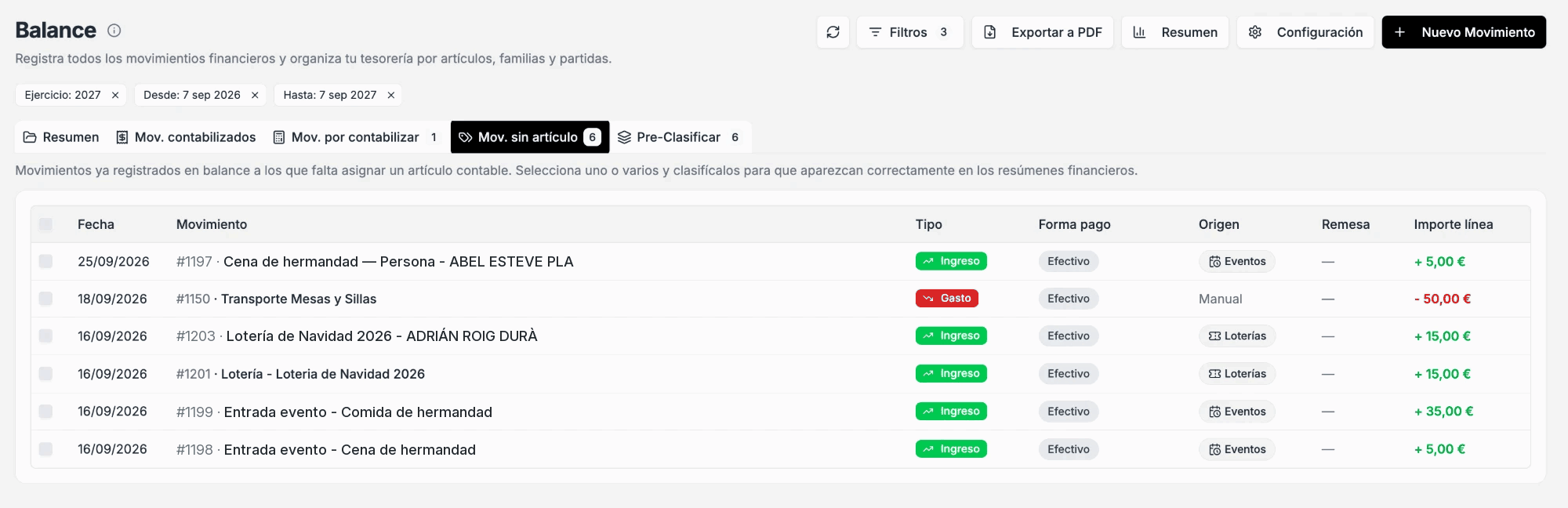 Panel web
- 1
Selecciona los movimientos
Uno o varios, aunque sean de orígenes distintos.
- 2
Elige el artículo
Se asigna el mismo artículo a todos los seleccionados.
- 3
Asigna
Salen de la lista y pasan a contar en su familia. El número de la pestaña baja.
Cuándo llega algo aquí
Un movimiento llega a «Mov. sin artículo» si su origen no tenía artículo preparado (ni uno propio ni uno por defecto), o si lo anotaste sin clasificar. Los de transeúntes, remesas y cobros de la Junta Central no llevan artículo de antemano, así que suelen entrar así.
Pre-Clasificar: clasificar antes de cobrar
Sirve para dejar elegido, antes de cobrar, el artículo contable de lo que aún está pendiente de pago. Así, cuando se cobre, el movimiento nace ya clasificado.
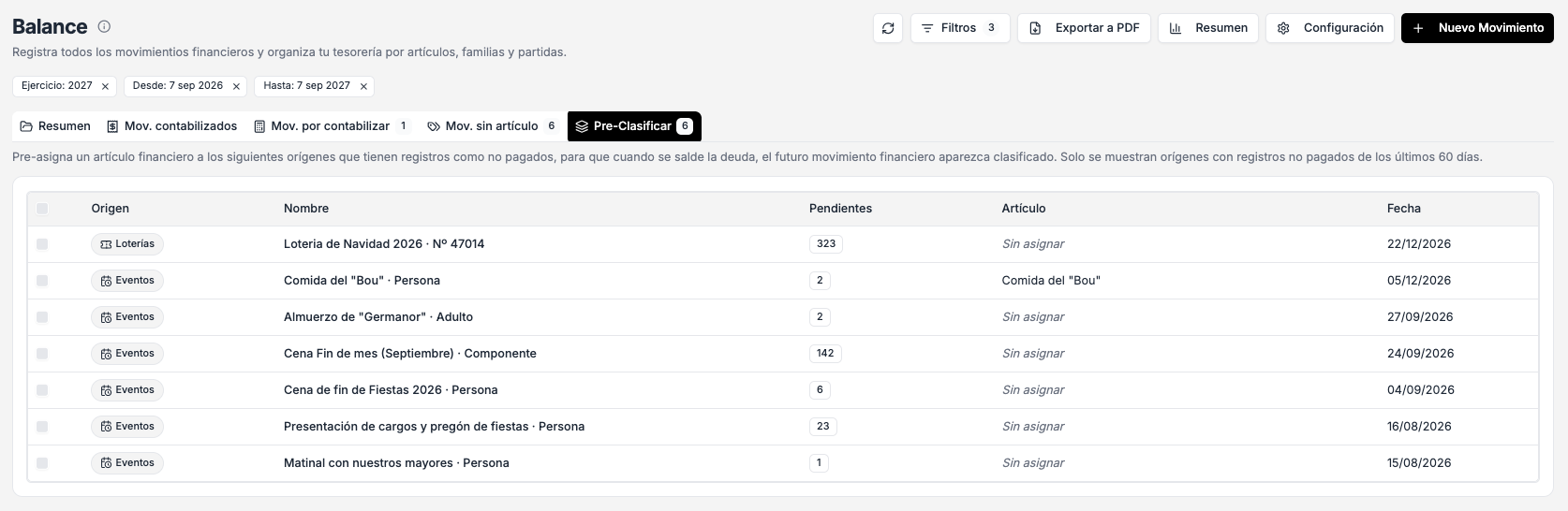 Panel web
El artículo no se pone en cada cobro, sino en el origen: la lotería, el tramo de precio del evento o la compra.
- 1Hay cobros pendientes de una lotería, un evento o una compra
- 2En Pre-Clasificar eliges su artículo (uno o varios orígenes a la vez)
- 3El artículo queda guardado en ese origen
- 4Cada cobro que llegue crea su movimiento con ese artículo
- Qué es un origen
- La lotería (cada una), el tramo de precio de un evento (por ejemplo «Cena · Adulto» y «Cena · Infantil» pueden llevar artículos distintos) o una compra pendiente de saldar.
- Qué se ve
- Solo los que tienen cobros sin pagar de los últimos 60 días. Cada fila indica cuántos pendientes tiene y qué artículo lleva (o «Sin asignar»).
- Cómo se asigna
- Marca una o varias filas (aunque mezclen tipos), elige el artículo y pulsa Asignar. Se aplica a todas a la vez.
- Qué artículo se usa
- Manda el del origen. Si no tiene, el artículo por defecto de ese tipo (en Configuración). Si tampoco hay, el movimiento queda en «Mov. sin artículo».
- Qué NO hace
- No crea movimientos ni cambia importes, y no corrige los ya contabilizados: eso se hace en «Mov. sin artículo».
¿Y los demás orígenes?
Solo estos tres se pre-clasifican aquí. Los demás deciden su artículo de otra forma:
| Origen | De dónde sale su artículo |
|---|---|
| Cuotas | Del propio tipo de cuota; si no lo tiene, el artículo por defecto de Cuotas en Configuración |
| Gastos de componente | Se elige al crear cada gasto |
| Formularios de pago, pedidos | El artículo por defecto de ese tipo en Configuración (no hay uno por formulario ni por producto) |
| Transeúntes, remesas y cobros de la Junta Central | No llevan artículo de antemano: el movimiento entra sin artículo y se clasifica después en «Mov. sin artículo» |
Cuándo conviene usarlo
Si siempre cobras de la misma forma (la cena de gala, la lotería de Navidad), clasifícala una vez aquí al crearla. Evitarás ir luego movimiento a movimiento. Para fijar un artículo general por tipo, usa la Configuración.