festeoDocs

Introducción

BienvenidxCómo se organizaPrimeros Pasos

Gestión

Cómo funcionaDashboard
Eventos
Formularios
Centro de respuesta

Organización

Cómo funcionaColectivos festerosPeñas
Componentes
Datos incompletosRolesCargosPromocionesRegularizaciónNuevas altas

Tesorería

Cómo funcionaEjerciciosCuotasRemesasMorosidad
Balance
PresupuestosComprasGastosArtículos, familias y partidasCuentas bancariasCuotas Junta CentralCobros Junta Central

Contenido y difusión

Cómo funcionaComunicadosNoticiasNotificacionesActasEstatutosCarteles de FiestasBoletines Mig-AnyGuiones de EntradaLlibretsVideosMonumentos

Cashless

Cómo funcionaProductosPuntos de venta

Material

PedidosProductos (catálogo)

Otras gestiones

Cómo funciona
Disparadores
Live TrackingUbicaciones
Concursos
TranseúntesReserva de salas
Comp. Deportivas

Más

Carnets digitalesLoteríaOrg. MesasLugaresTracksGrupos MusicalesPiezas MusicalesEstadísticas
Docs
/
Pedidos

Pedidos

Los pedidos de material que hacen los componentes sobre el catálogo del colectivo: estado, pago y entrega.

DóndePanel webApp
ParaColectivo festero
Los componentes piden desde la app; el colectivo los gestiona en el panel.

¿Qué es?

Cuando un componente pide algo del catálogo desde la app (Mi perfil festero → Pedidos), el pedido aparece aquí. Puedes seguir en qué estado está, si está pagado y crear pedidos a mano para quien no use la app.

Pendiente

El componente lo ha pedido; falta revisarlo.

En preparación

El colectivo lo está preparando o encargando.

Entregado

Ya lo tiene el componente.

Cancelado

No se va a servir.

El pago se sigue aparte: cada pedido indica si está pagado o no.

En Material → Pedidos filtra por estado y por pagado para ver lo que queda pendiente. Con Nuevo pedido registras uno en nombre de un componente.

Bueno saberlo

Lo que se debe de un pedido aparece en Morosidad con el filtro Pedidos, y el cobro llega al balance como cualquier otro ingreso.
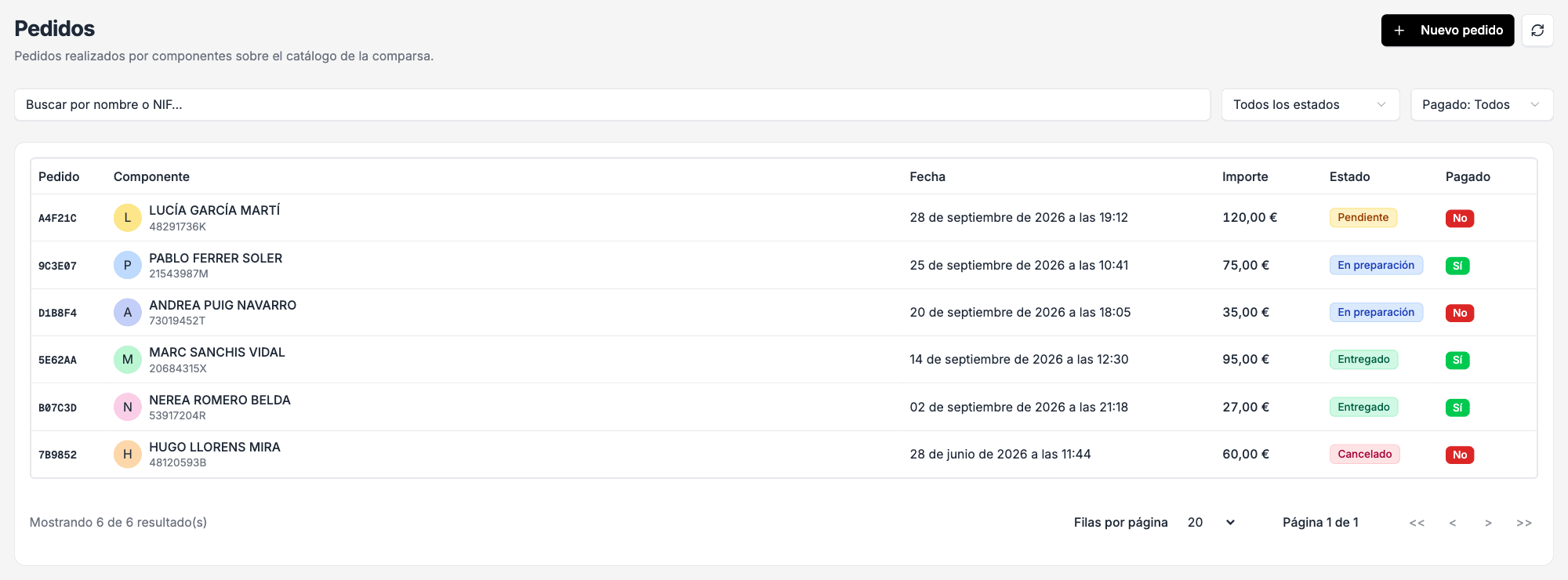
Listado de pedidos en el panel: número de pedido, componente con su NIF, fecha, importe, estado (Pendiente, En preparación, Entregado, Cancelado) y si está pagado, con buscador y filtrosPanel web
Todos los pedidos, con filtros por estado y por pago.

Gestionar un pedido

Pulsa un pedido para ver su detalle: quién lo ha pedido, qué productos y cuántos, y el total. Desde ahí cambias el estado del pedido, el estado de pago y el método de pago, y pulsas Guardar.
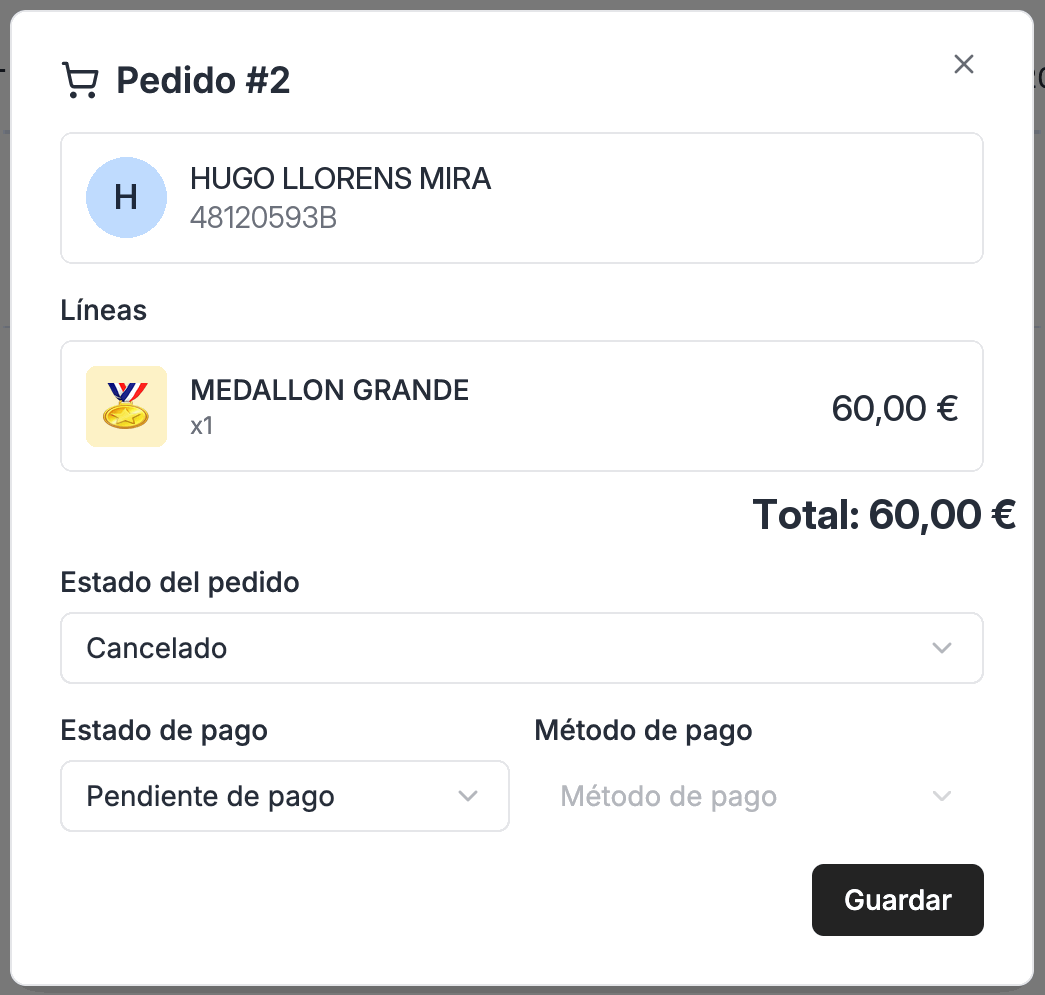
Detalle de un pedido: componente, línea de producto con su imagen y cantidad, total, estado del pedido, estado de pago y método de pagoPanel web
Detalle del pedido.
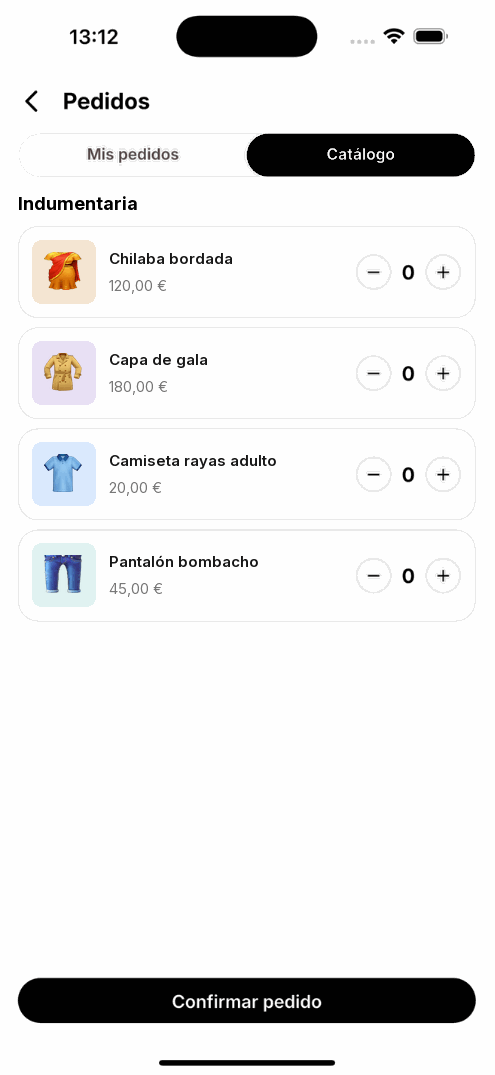
Pantalla Pedidos de la app, pestaña Catálogo: productos de la familia Indumentaria con su imagen, precio y botones para elegir cantidad, y el botón Confirmar pedido
Pedir desde la app: elige cantidades y confirma.

En esta página

0%
  • ¿Qué es?
  • Gestionar un pedido