
Reserva de salas
Los colectivos reservan las salas de la Junta Central para sus reuniones y actos, con un calendario compartido y reglas para evitar solapes.
¿Qué es?
Un calendario de reservas de las salas de la Junta Central (sala de congresos, salón de actos…). Los colectivos ven qué huecos hay libres y reservan sin llamadas ni dobles reservas: la plataforma comprueba por ti el horario, la antelación y que nadie más tenga la sala a esa hora.
- 1La Junta Central crea las salas y fija sus horarios y reglas
- 2El colectivo elige sala, día, hora de inicio y duración
- 3La plataforma comprueba que el hueco es válido y está libre
- 4La reserva queda activa y aparece en el calendario de todos
Activa
La reserva está en marcha; en el panel se ve además si está confirmada, en curso o finalizada.
Cancelada
Se ha anulado y el hueco vuelve a quedar libre.
Desde tu colectivo: reservar
En el panel web
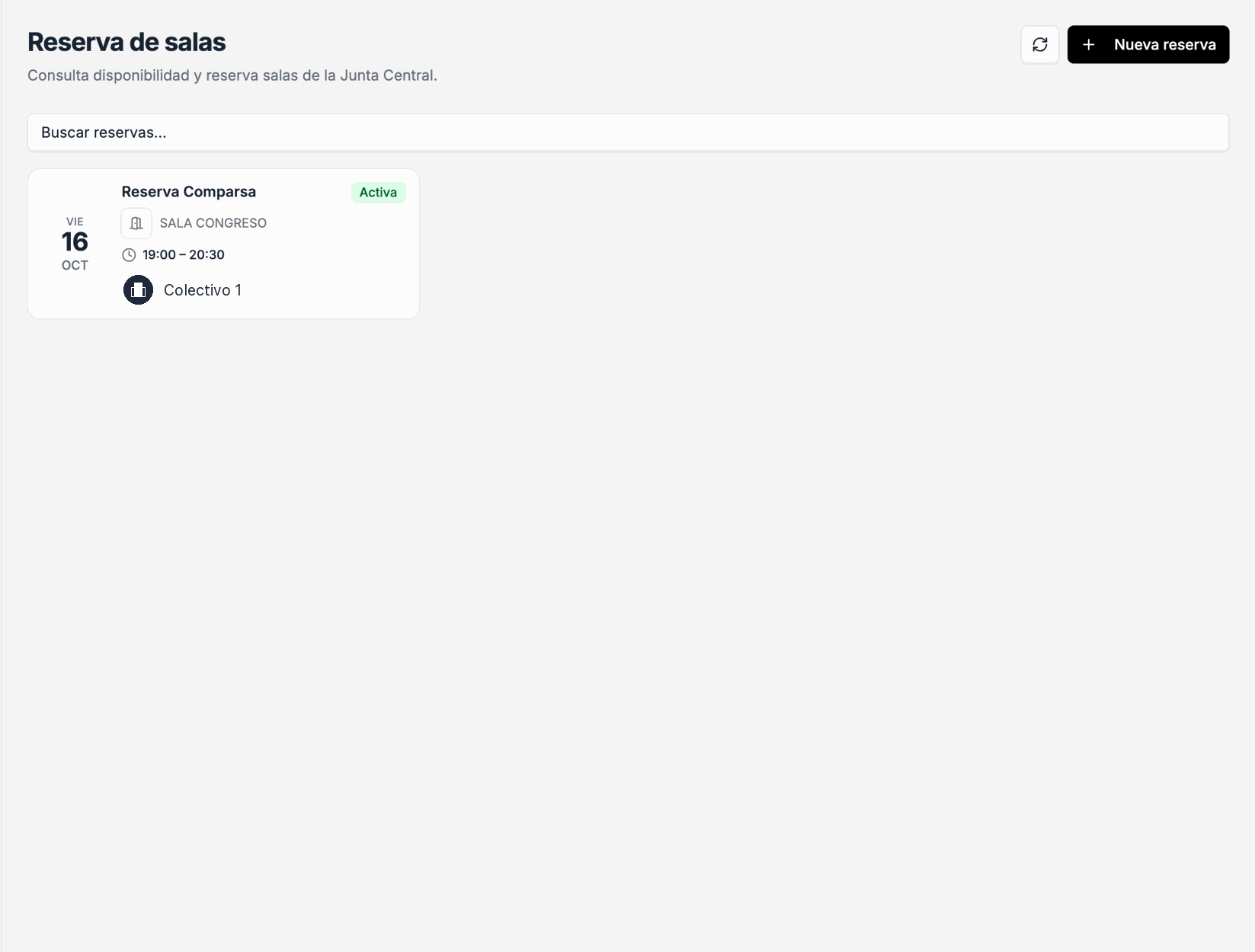
En Responde a junta central → Reserva de salas ves las reservas de tu colectivo. Pulsa Nueva reserva.
 Panel web
- 1
Elige la sala
Solo aparecen las salas activas, con su descripción (por ejemplo, la capacidad).
- 2
Elige el día y la hora de inicio
En el calendario eliges el día y, debajo, las horas de inicio disponibles. Solo se ofrecen horas que caben dentro del horario de la sala y que no están ocupadas.
- 3
Elige la duración
Entre las duraciones permitidas para esa sala (por ejemplo, 30, 60 o 90 minutos).
- 4
Pon un título y, si quieres, notas
El título es obligatorio (por ejemplo, el motivo o el nombre de la reunión).
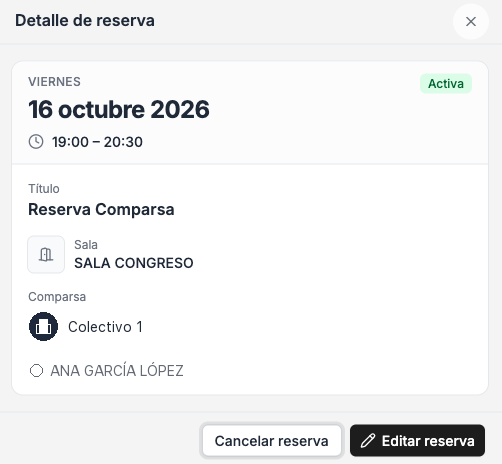
Al abrir una reserva ves su detalle, con la fecha, el horario, el título, la sala y el colectivo. Desde ahí puedes cancelarla. Cuando es la Junta Central quien cancela una reserva, debe indicar un motivo.
 Panel web
En la app
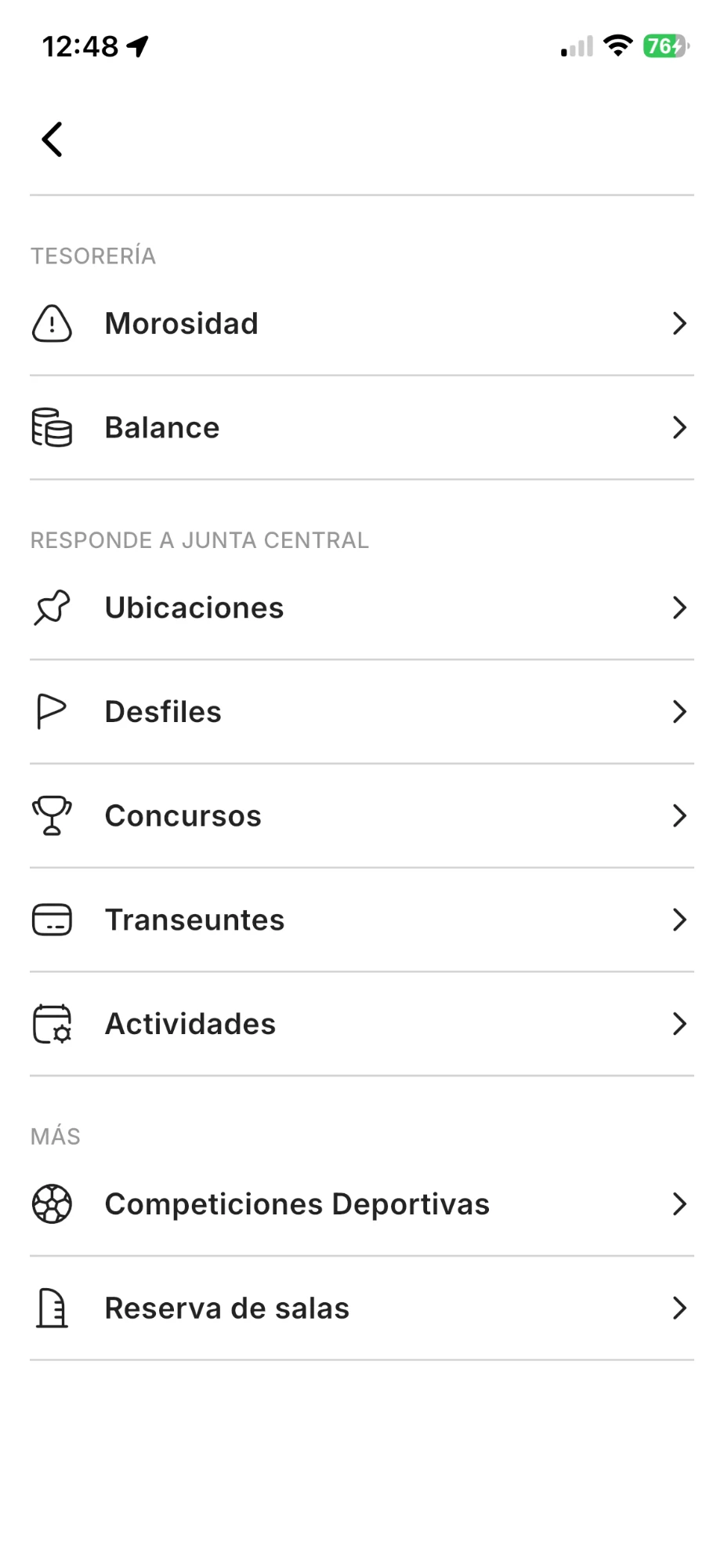
En el menú del colectivo, dentro de Más, entra en Reserva de salas.
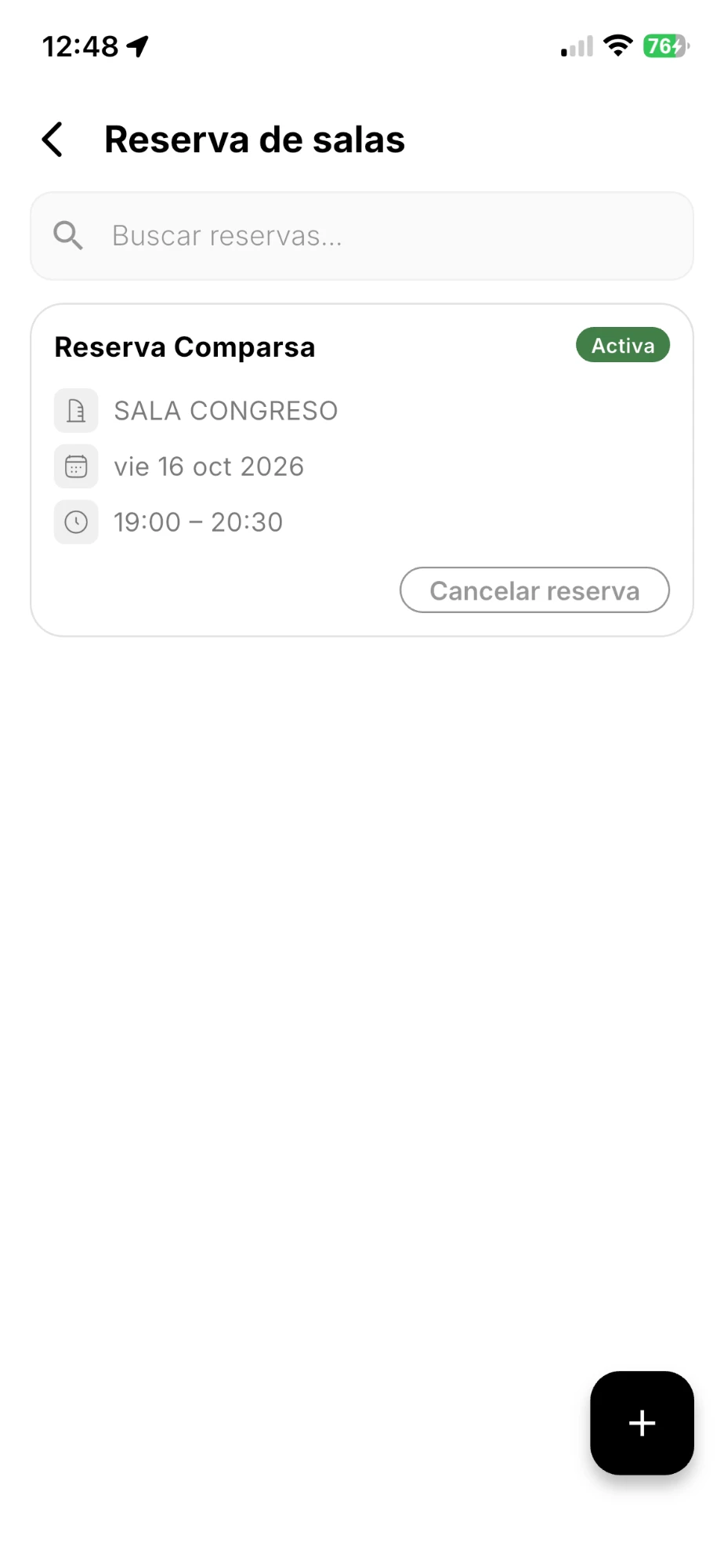
La lista muestra tus reservas, con un buscador. Cada una indica su estado (Activa o Cancelada), la sala, el día y el horario, y un botón Cancelar reserva («¿Seguro que quieres cancelar…?»). El botón + crea una nueva.
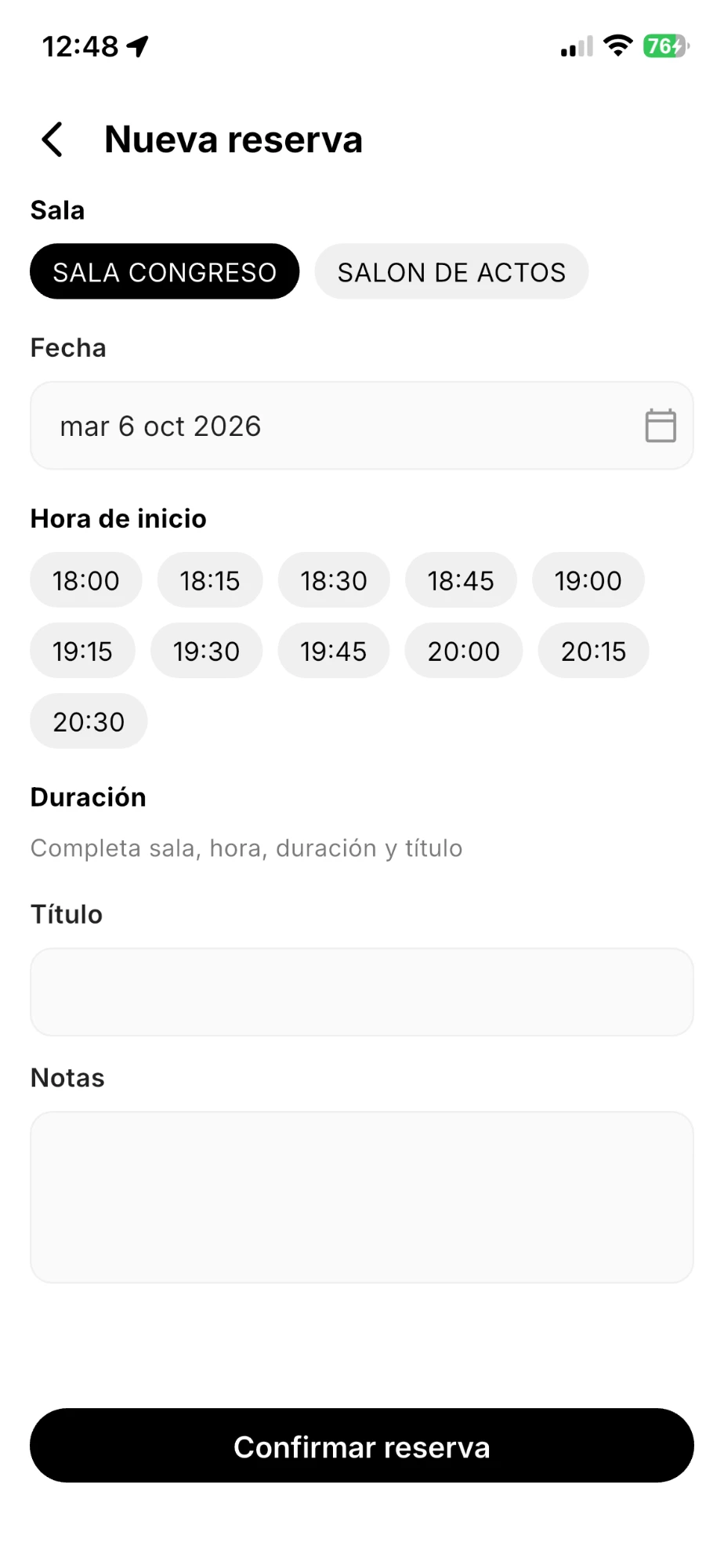
Se rellena igual que en el panel: Sala, Fecha, Hora de inicio, Duración, Título y Notas. Hasta que completes sala, hora, duración y título, la app te recuerda que falta algo. Si no hay hueco para ese día, te lo dice («No hay huecos libres para ese día»).
Las reglas de una reserva
La plataforma rechaza una reserva si no cumple alguna de las reglas que la Junta Central ha configurado para la sala:
- Horario habitual
- Los días y las horas en los que se puede reservar la sala. Fuera de ese horario no hay huecos.
- Intervalo de inicio
- Cada cuántos minutos se ofrecen horas de inicio (con 15, verás 09:00, 09:15, 09:30…). No es la duración de la reserva.
- Duraciones permitidas
- Solo estas duraciones se pueden elegir al reservar.
- Antelación mínima
- Tiempo mínimo entre ahora y el inicio de la reserva. Evita reservas de última hora (por ejemplo, 240 minutos = 4 horas).
- Ventana máxima
- Hasta cuántos días hacia el futuro se puede reservar. Pasada esa fecha no aparecen huecos.
- Buffer entre reservas
- Minutos libres obligatorios entre el fin de una reserva y el inicio de la siguiente (limpieza, margen…).
- Cierres
- Días u horas concretas en los que la sala está cerrada (obras, otro acto…). No se puede reservar en ellos.
Si algo falla
Los mensajes son claros: «El horario ya está ocupado», «Fuera del horario habitual de la sala», «Fuera de la ventana máxima de reserva», «No cumple antelación mínima» o «La sala está cerrada en ese intervalo». No se puede reservar en el pasado.
Desde la Junta Central: gestionar
En Otras gestiones → Reserva de salas tienes tres pestañas:
- Reservas
- Todas las reservas, futuras y pasadas, de todos los colectivos, con buscador por título, sala, colectivo o persona.
- Calendario
- Vista por mes, semana o día, con las reservas coloreadas por sala (o por estado), para ver la ocupación de un vistazo. Muestra cuántas reservas, cuántas horas y cuántos colectivos hay.
- Salas
- Las salas disponibles y su configuración.
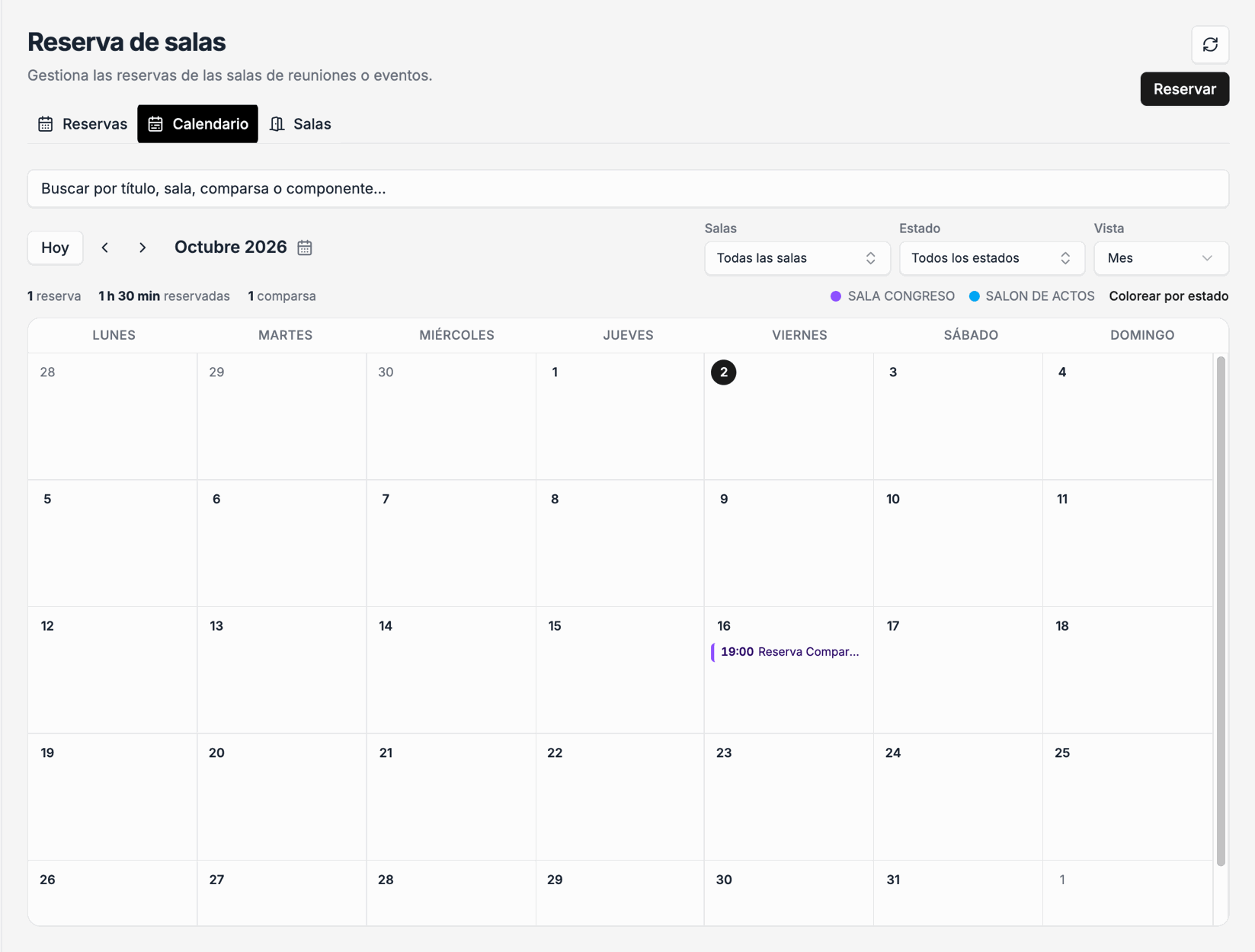 Panel web
Con Reservar la Junta Central puede reservar en nombre de un colectivo: elige el colectivo y sigue el mismo asistente. Solo la Junta Central puede editar una reserva (cambiar la sala, el día, la hora o el colectivo); al editar se relajan las reglas de antelación.
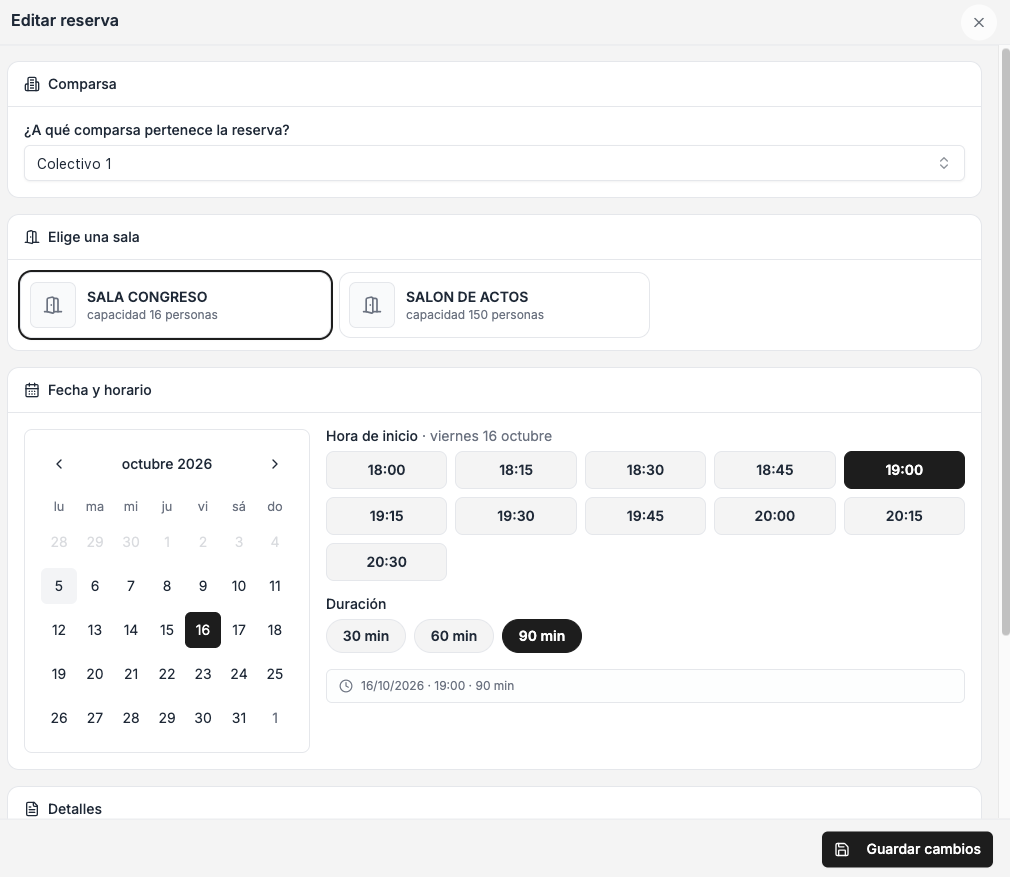 Panel web
Configurar una sala
En la pestaña Salas creas y editas las salas con Nueva sala.
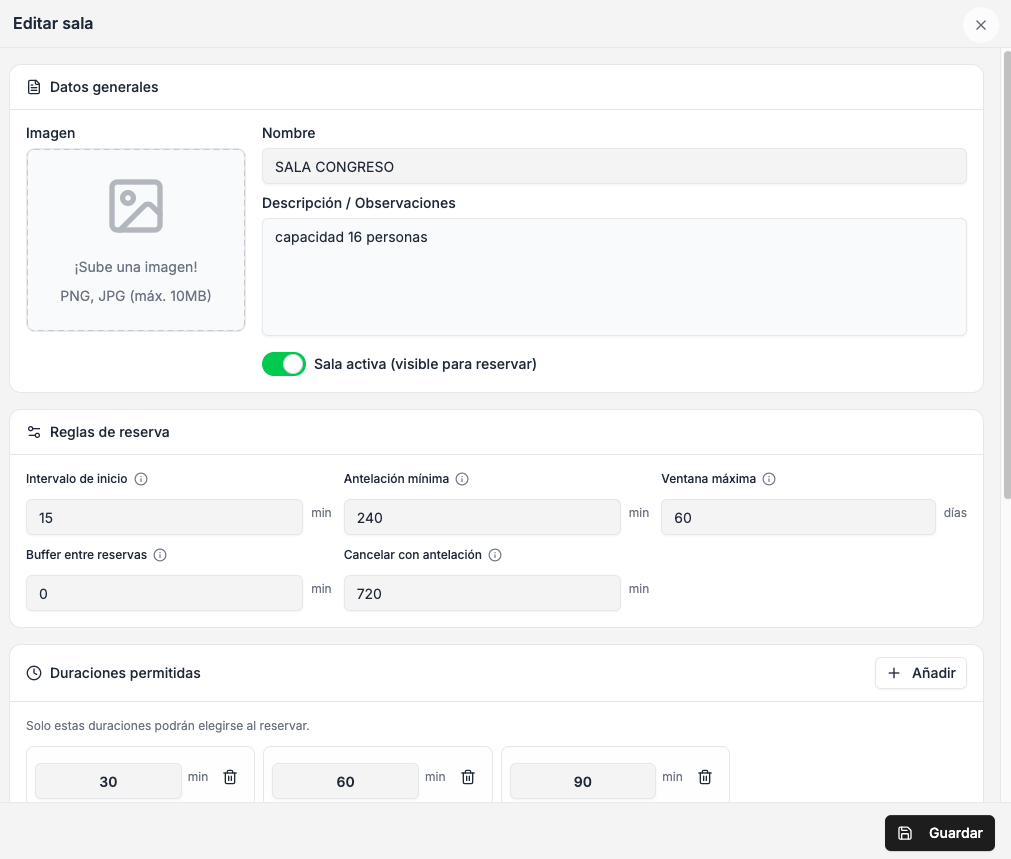 Panel web
- 1
Datos generales
Nombre, imagen y descripción (por ejemplo, la capacidad). Con Sala activa (visible para reservar) decides si los colectivos la ven.
- 2
Reglas de reserva
El intervalo de inicio, la antelación mínima, la ventana máxima, el buffer entre reservas y la antelación para cancelar (todas explicadas arriba).
- 3
Duraciones permitidas
Con Añadir defines las duraciones que se pueden elegir. Hace falta al menos una (de 5 minutos o más).
- 4
Horarios y cierres
Añade al menos un horario habitual (día de la semana, hora de inicio y de fin; la hora de fin debe ser posterior y no pueden solaparse en el mismo día) y, si hace falta, cierres puntuales.
Desactivar o eliminar una sala
Si desactivas o eliminas una sala con reservas, esas reservas se cancelan con el motivo «Sala desactivada» y se avisa a quienes las habían hecho.
Cancelar con antelación
La regla «Cancelar con antelación» está reservada para futuras versiones: ahora un colectivo puede cancelar su reserva en cualquier momento.