
Compras
Reembolsa a los socios lo que adelantan de su bolsillo para el colectivo: cómo se registra la compra con su ticket, quién la ve y cómo se salda.
¿Qué es una compra?
Una compra es un gasto que un socio adelanta de su bolsillo para el colectivo (el hielo para la cena, el agua del desfile…) y que el colectivo le devuelve. El socio la registra con su ticket o factura; el tesorero la revisa y, al devolverle el dinero, la salda.
- 1El socio paga algo para el colectivo y guarda el ticket
- 2Registra la compra con su concepto, importe, fecha y ticket
- 3El tesorero la revisa
- 4Le devuelve el dinero y la marca como saldada
No confundir con Gastos
En una compra el colectivo paga a un socio. En un gasto es al revés: los socios pagan al colectivo.
Estados de una compra
Pendiente de reembolso
Registrada con su ticket, a la espera de que se le devuelva el dinero. Aún se puede editar.
Saldada
Ya se le ha devuelto el dinero al socio («Reembolsada»).
Cancelada
No procede el reembolso.
Registrar una compra
- 1
Pulsa «Nueva compra»
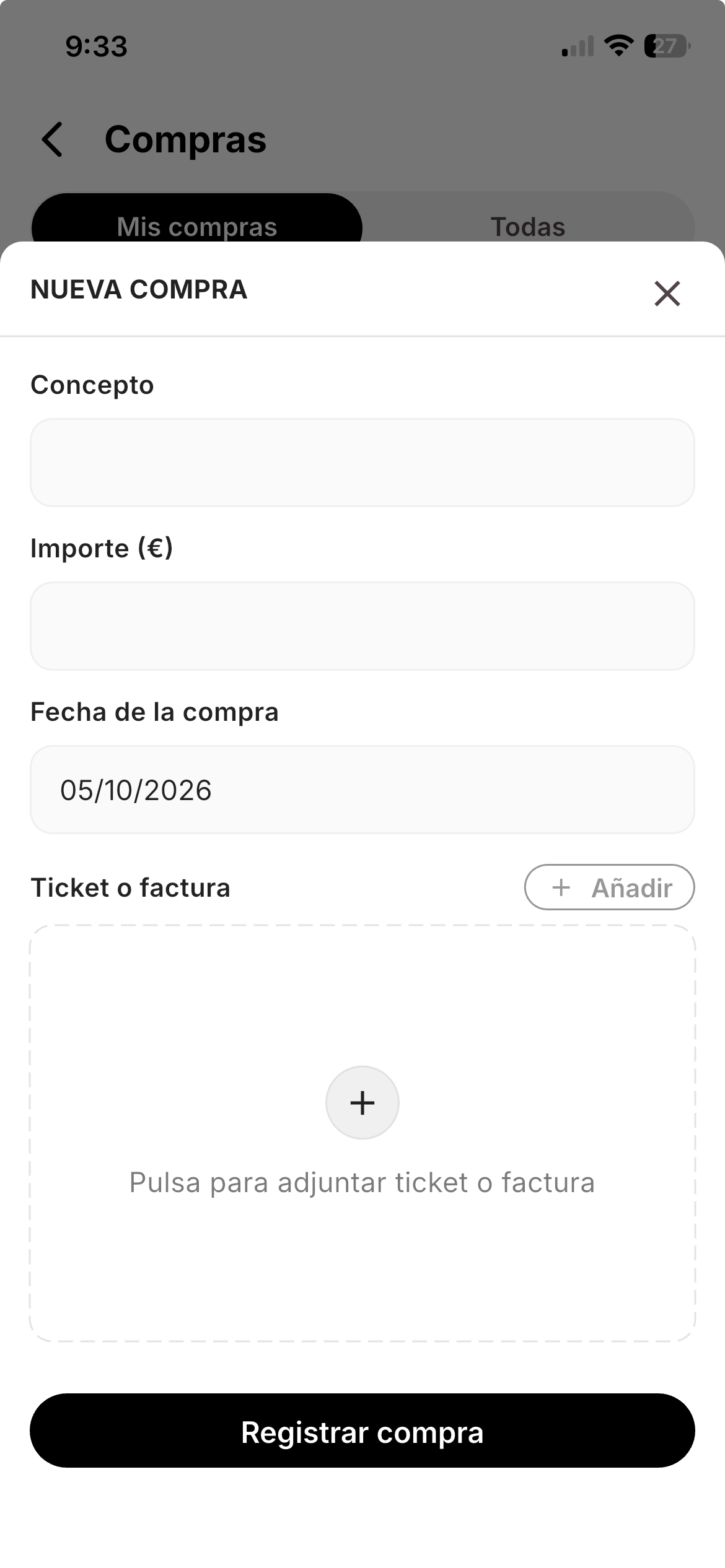
En el panel (Contabilidad → Compras) o en la app ([tu colectivo] → Mi perfil festero → Compras).
- 2
Rellena los datos
Concepto (por ejemplo, «Agua para el desfile»), importe en euros y fecha de la compra.
- 3
Adjunta el ticket o la factura
Es obligatorio: sin ticket no se puede registrar. Admite fotos (JPG, PNG, WebP, HEIC) y PDF. En el panel puedes arrastrarlo o hacer clic para elegirlo, y verlo en una vista previa.
- 4
Registra
La compra queda pendiente de reembolso.
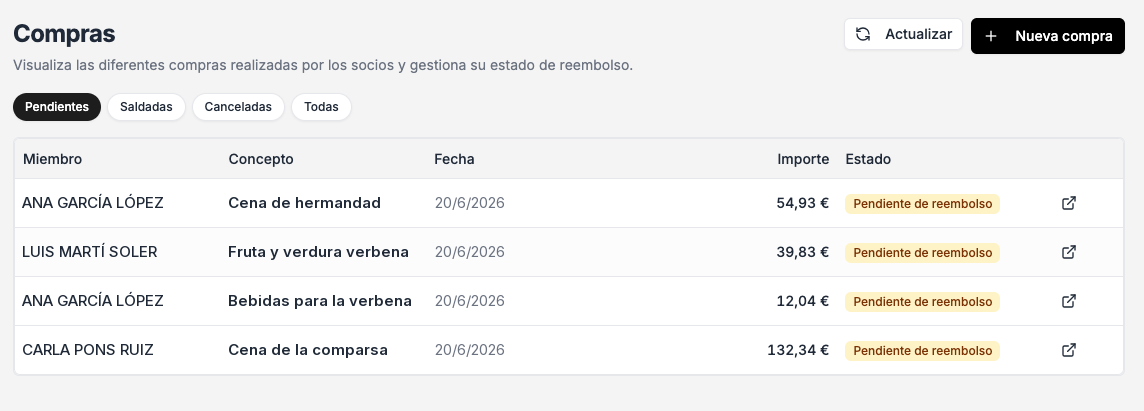 Panel web
Al abrir una compra ves su detalle: concepto, importe, fecha y el ticket adjunto. Desde aquí puedes cambiar el archivo, guardar los cambios, saldar la compra, cancelarla o eliminarla.
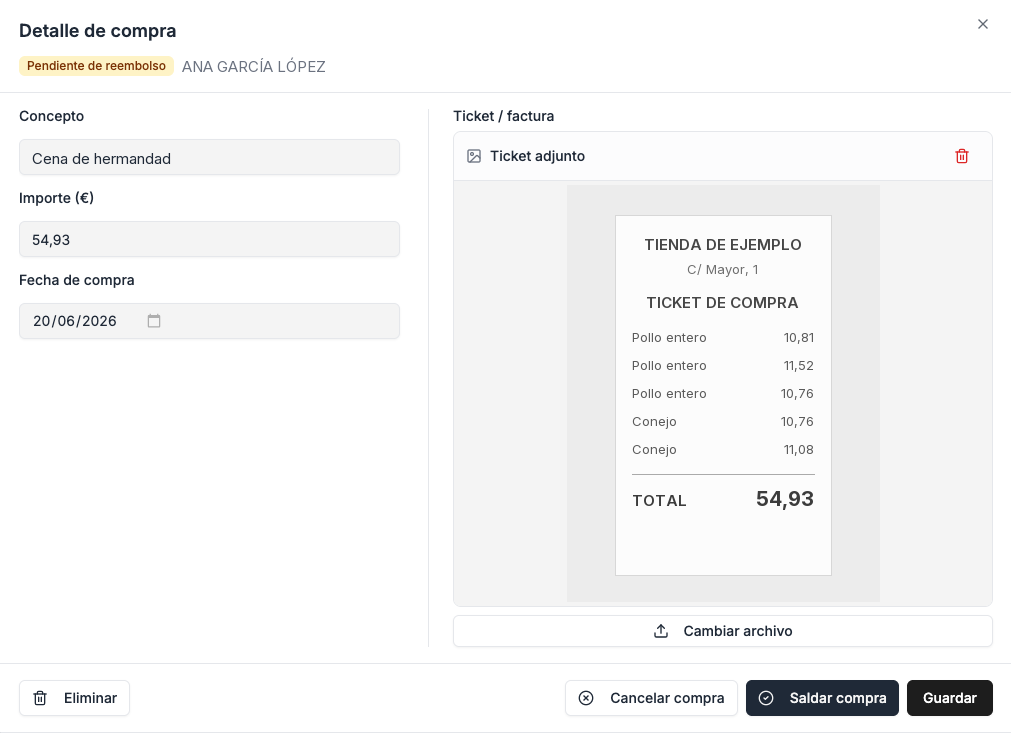 Panel web
Quién ve y quién puede hacer qué
- El socio
- Ve sus compras («Mis compras» en la app). Mientras estén pendientes puede editarlas, cancelarlas o eliminarlas (al eliminar se borra también el ticket).
- Quien gestiona las finanzas (tesorero)
- Ve todas las compras (pestaña «Todas» en la app) y puede editar, cancelar, eliminar y saldar cualquiera pendiente.
- Filtros
- Pendientes, Saldadas, Canceladas o Todas. La app muestra además el total pendiente de reembolso.
Saldar una compra
Al saldar una compra el panel te pregunta si quieres generar el movimiento de gasto en el balance:
- Saldar y crear movimiento
- Marca la compra como reembolsada y crea el gasto en el balance, asociado a esa compra.
- Solo saldar
- La marca como reembolsada sin crear el movimiento. Lo puedes crear más tarde en el balance con Nuevo movimiento → Desde compra.
Contabilización automática
Si en la Configuración del balance tienes activado el tipo «Compras», el movimiento se crea solo al saldar. Y con Pre-Clasificar puedes dejar elegido el artículo de las compras pendientes.
Una compra saldada no se edita
Solo las compras pendientes se pueden editar o cancelar. Si te equivocas con una ya saldada, corrígelo desde el movimiento del balance.