
Remesas
Genera de una vez los recibos de una cuota, un evento o una lotería (por banco, transferencia o efectivo) y sigue lo cobrado y lo pendiente.
¿Qué es una remesa?
Una remesa es un paquete de recibos que generas de una vez: en lugar de cobrar uno a uno, eliges qué cobrar (una cuota, una cena, una lotería…) y la plataforma prepara el recibo de cada persona (o, en la Junta Central, de cada colectivo). Después sigues qué se ha cobrado y qué falta.
Lo primero que eliges es cómo se cobra:
- Domiciliación bancaria
- Genera un fichero SEPA que subes a la web de tu banco, y el banco cobra cada recibo en la cuenta de cada uno. Solo incluye a quien tiene IBAN configurado.
- Transferencia bancaria
- Genera recibos pendientes que marcas como pagados a medida que llegan las transferencias.
- Efectivo
- Genera recibos pendientes que marcas como pagados a medida que recibes el dinero.
- 1Eliges el método de pago y qué cobrar
- 2La plataforma prepara un recibo por persona o colectivo
- 3Por banco: descargas el fichero SEPA y lo subes a tu banco
- 4Marcas lo cobrado y queda en el balance
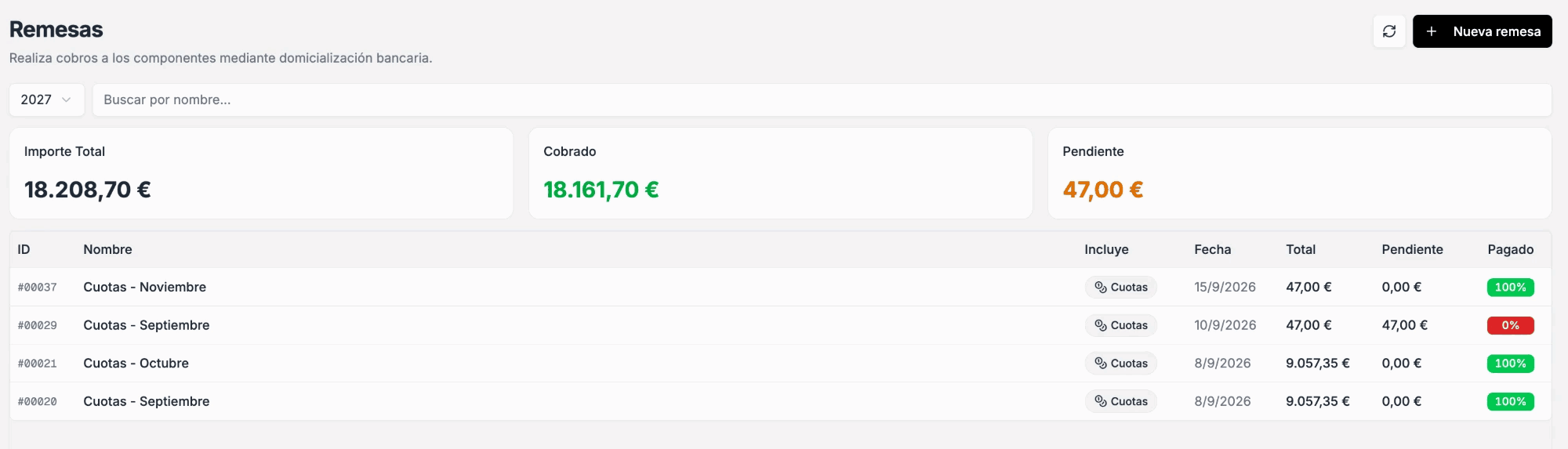 Panel web
Antes de la primera remesa por banco
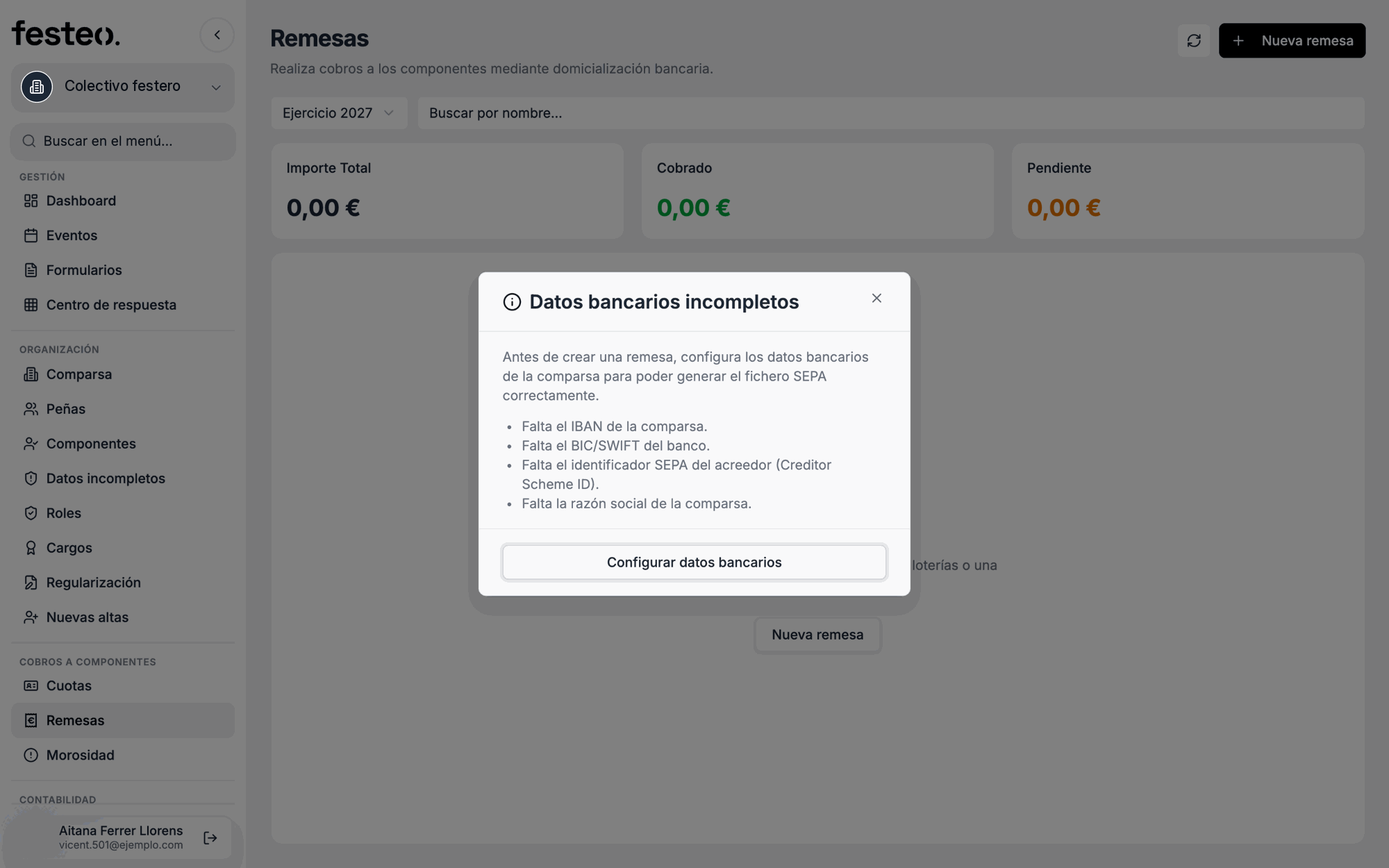
Si a tu colectivo le faltan datos bancarios, el panel te avisa al pulsar Nueva remesa y te lleva a completarlos:
 Panel web
- IBAN y BIC
- La cuenta del colectivo donde se ingresa el dinero.
- Identificador de acreedor SEPA
- Un código que te da tu banco para poder emitir recibos domiciliados.
- Razón social
- El nombre oficial del colectivo, tal y como figura en el banco.
- IBAN de cada festero
- Para entrar en una remesa bancaria, cada festero necesita un IBAN configurado (o un titular con IBAN asociado). El mandato SEPA firmado desde la app es su autorización, pero la plataforma no lo exige para generar la remesa.
Todo esto se configura en Cuentas bancarias.
Crear una remesa
- 1
Nueva remesa
Elige el ejercicio y qué quieres cobrar.
- 2
Elige el método de pago
Según el método, solo verás lo que se cobra de esa forma (por ejemplo, con «Transferencia» solo aparecen los eventos que se pagan por transferencia).
- 3
Selecciona los recibos
Marca los plazos, eventos o conceptos que incluye. En domiciliación solo entran quienes tienen un IBAN configurado (o un titular con IBAN asociado).
- 4
Revisa y genera
Comprueba los importes (puedes ajustar alguno). En domiciliación, descarga el fichero para el banco.
- 5
Marca lo cobrado
Cuando el banco haya cobrado, márcalo como cobrado. Lo que siga sin cobrar lo verás en Morosidad.
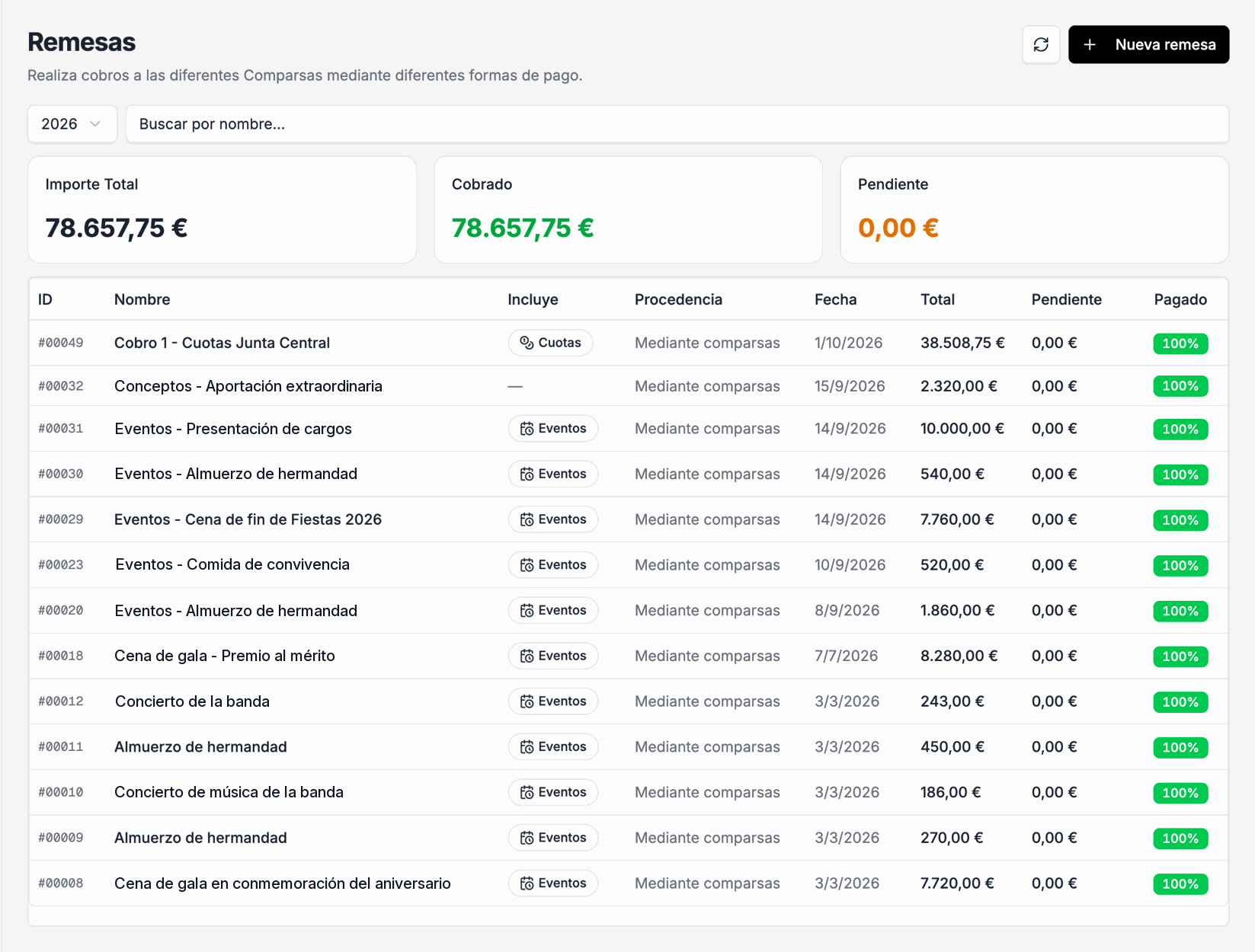
Remesas de la Junta Central
La Junta Central cobra a los colectivos, no a cada festero: sus remesas indican «Mediante comparsas», y cada colectivo ve lo que le toca en Cobros Junta Central.
 Panel web
 Panel web
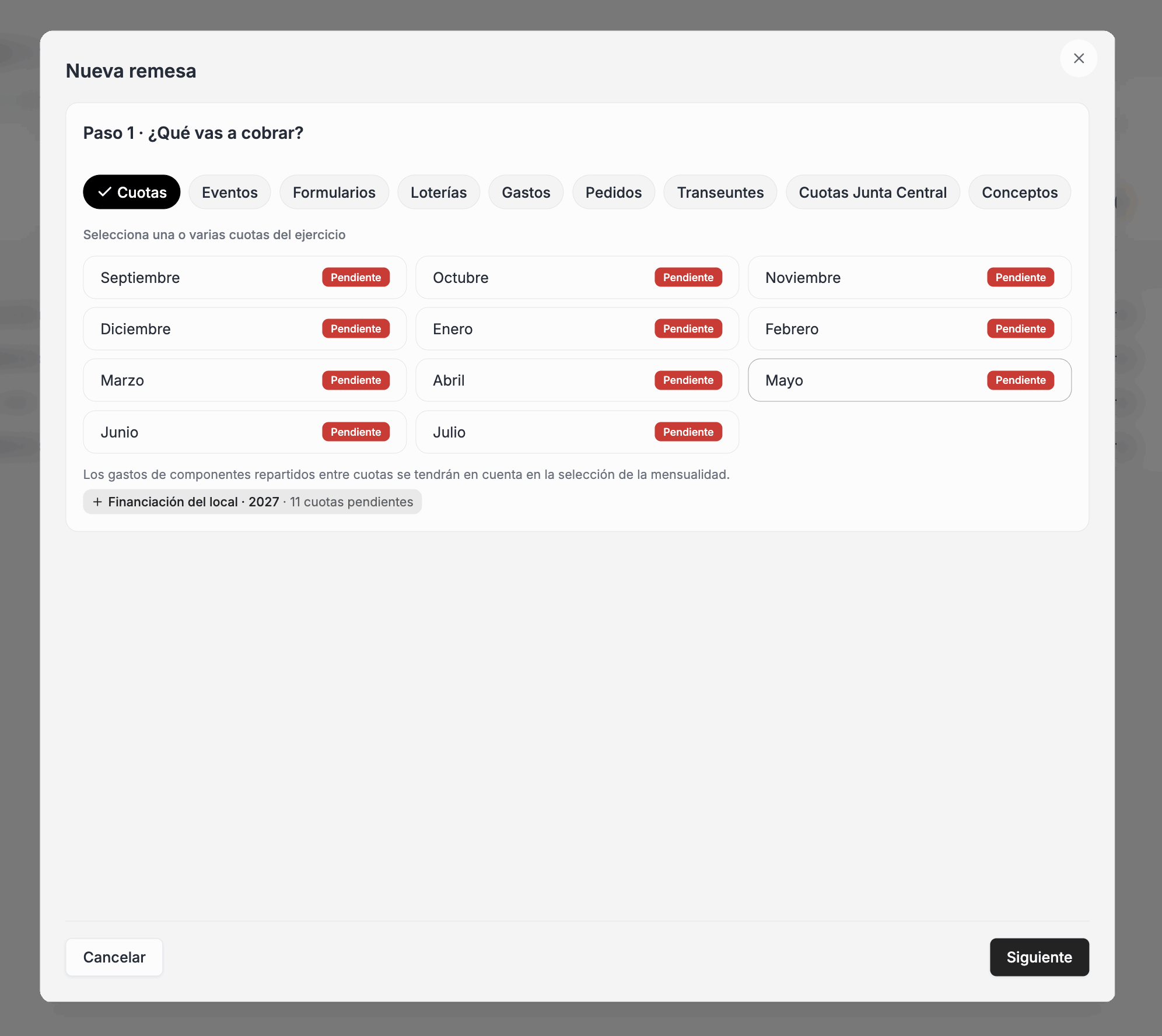
En el paso 1 eliges el tipo de cobro con las pestañas de arriba (en un colectivo: cuotas, eventos, formularios, loterías, gastos, pedidos, transeúntes, cuotas de la Junta Central o conceptos libres) y marcas lo que quieres incluir. Con Cuotas, eliges uno o varios plazos del ejercicio; los gastos de componentes repartidos entre cuotas se tienen en cuenta en la selección de la mensualidad.
Generar el fichero para el banco (domiciliación)
Si la remesa se cobra por banco (giro bancario), el último paso es generar el fichero SEPA en formato XML que subes a la web de tu banco. El banco lo lee y cobra cada recibo en la cuenta de cada socio.
Generar el fichero no cobra nada
Pulsar el botón solo genera y descarga un fichero. El cobro lo hace el banco cuando tú se lo envías.
- 1
Abre la remesa y pulsa «Generar Remesa (.XML)»
Está abajo, en el detalle de la remesa. Solo aparece en las remesas por giro bancario, y está desactivado si ya no queda nada pendiente de cobrar.
- 2
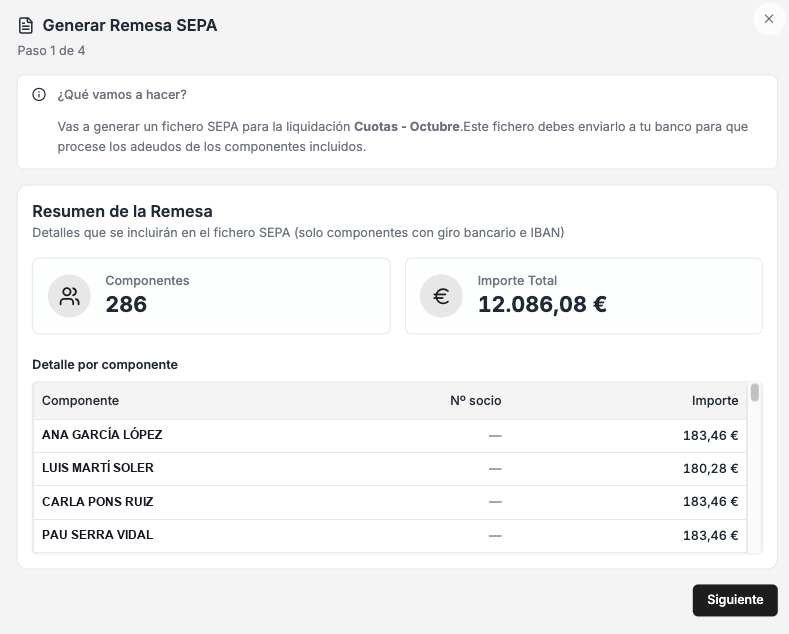
Paso 1 · Revisa el resumen
Te explica qué vas a hacer y te muestra cuántos componentes entran, el importe total y el detalle por componente (nombre, nº de socio e importe).
- 3
Paso 2 · Decide si marcar como pagado
Puedes marcar la casilla «Marcar como pagados los detalles incluidos en la remesa»: al generar el fichero, todos los recibos incluidos pasan a pagados automáticamente. Si la dejas sin marcar, los marcas tú después, cuando el banco haya cobrado.
- 4
Paso 3 · Se genera el fichero
Una barra de progreso te indica que se está generando el XML. Tarda unos segundos.
- 5
Paso 4 · Descarga y envía al banco
El fichero se descarga solo, con un nombre como
sepa_remesa_…xml. Súbelo a tu banco (en su apartado de adeudos SEPA o remesas) para que procese los cobros.
 Panel web
Quién entra en el fichero
Solo entran los componentes con método de pago giro bancario y un IBAN válido (propio o de su titular). Si no hay ninguno que cumpla, la ventana te avisa: «No hay componentes elegibles para generar la remesa SEPA». Revisa los datos bancarios antes de generar.
Cuando el banco ya ha cobrado
Si no marcaste los recibos al generar, vuelve a la remesa y usa Marcar todo como pagado (o márcalos uno a uno). Lo que el banco devuelva sin cobrar lo verás en Morosidad.
El detalle de una remesa
Al abrir una remesa ves su detalle: qué incluye, el método de pago, la procedencia de cobro y cuánto se ha cobrado sobre el total. Qué desglose ves depende de quién la haya creado.
Remesa de un colectivo a sus socios
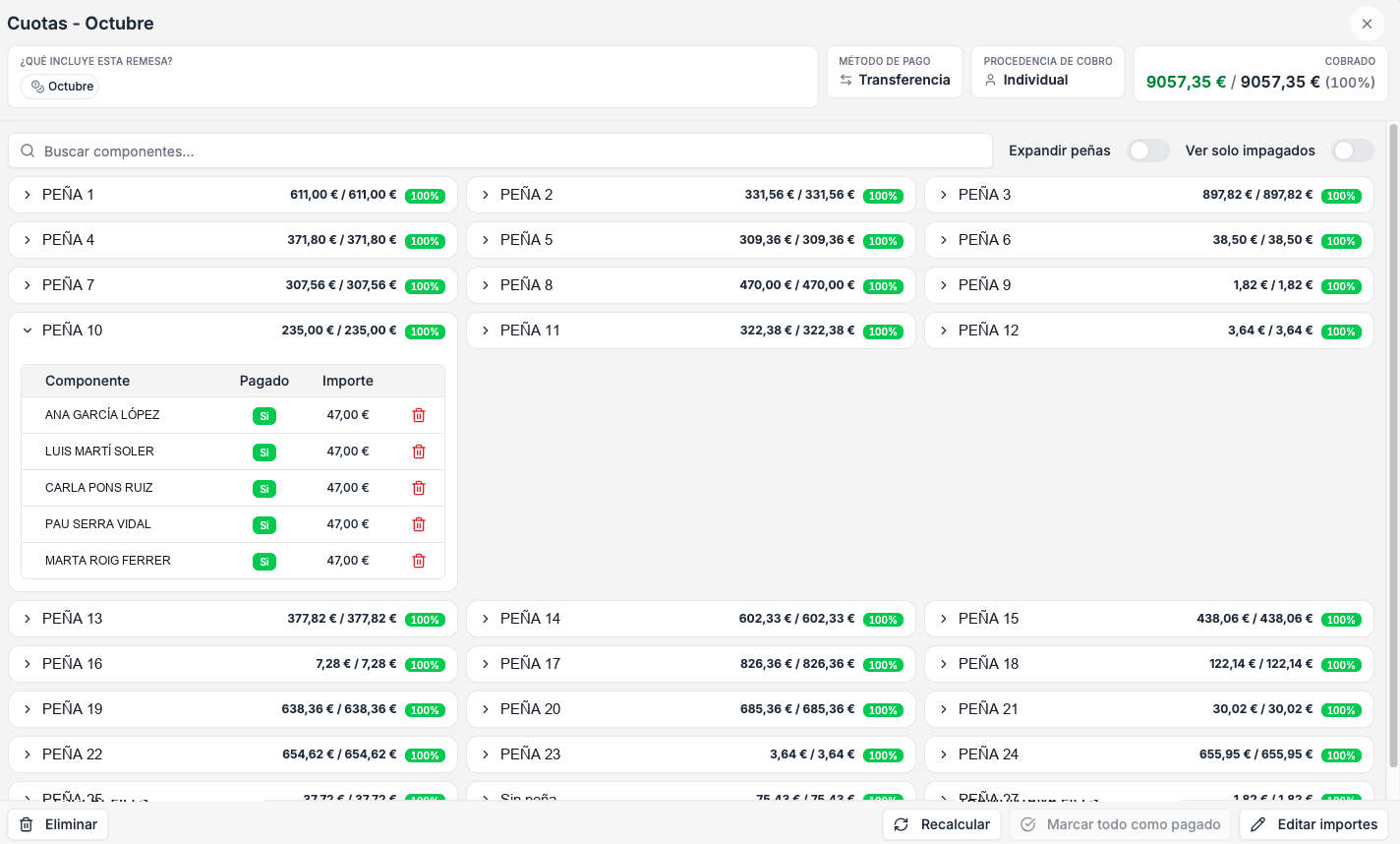
Un colectivo cobra a sus socios, y puede hacerlo de dos formas (la procedencia de cobro): Individual (a cada socio directamente) o Mediante peñas (el dinero se recoge por peñas). Si los socios están organizados en peñas, el detalle los agrupa por peña.
 Panel web
- 1Qué incluye la remesa (aquí, la cuota de un mes).
- 2Método de pago de la remesa.
- 3Procedencia de cobro: Individual o Mediante peñas.
- 4Cobrado frente al total, y el porcentaje.
- 5Expandir peñas abre todas a la vez; Ver solo impagados deja solo a quienes aún no han pagado.
- 6Una fila por peña, con lo cobrado, el total y el porcentaje.
- 7Al desplegar una peña ves a cada socio: si ha pagado (Sí/No) y su importe.
- 8Eliminar la remesa.
- 9Recalcular: vuelve a calcular quién debe entrar, por ejemplo si ha habido altas o bajas.
- 10Marcar todo como pagado, cuando el banco ya ha cobrado todo.
- 11Editar importes: cambia lo que paga un socio concreto.
- Expandir peñas / Ver solo impagados
- Para abrir todas las peñas a la vez, o para revisar solo a quien falta por pagar.
- Pagado (Sí / No)
- Cada socio indica si ha pagado. Pulsa el botón para cambiarlo a mano (por ejemplo, si te paga en efectivo).
- Papelera
- Quita a un socio de la remesa.
- Recalcular
- Vuelve a calcular quién debe entrar. Útil si ha habido altas, bajas o cambios de cuota después de crearla.
- Marcar todo como pagado
- Marca de una vez todo lo pendiente cuando el banco ha cobrado la remesa.
- Editar importes
- Cambia el importe de un socio o de un concepto concreto antes de cobrar.
Remesa de la Junta Central a los colectivos
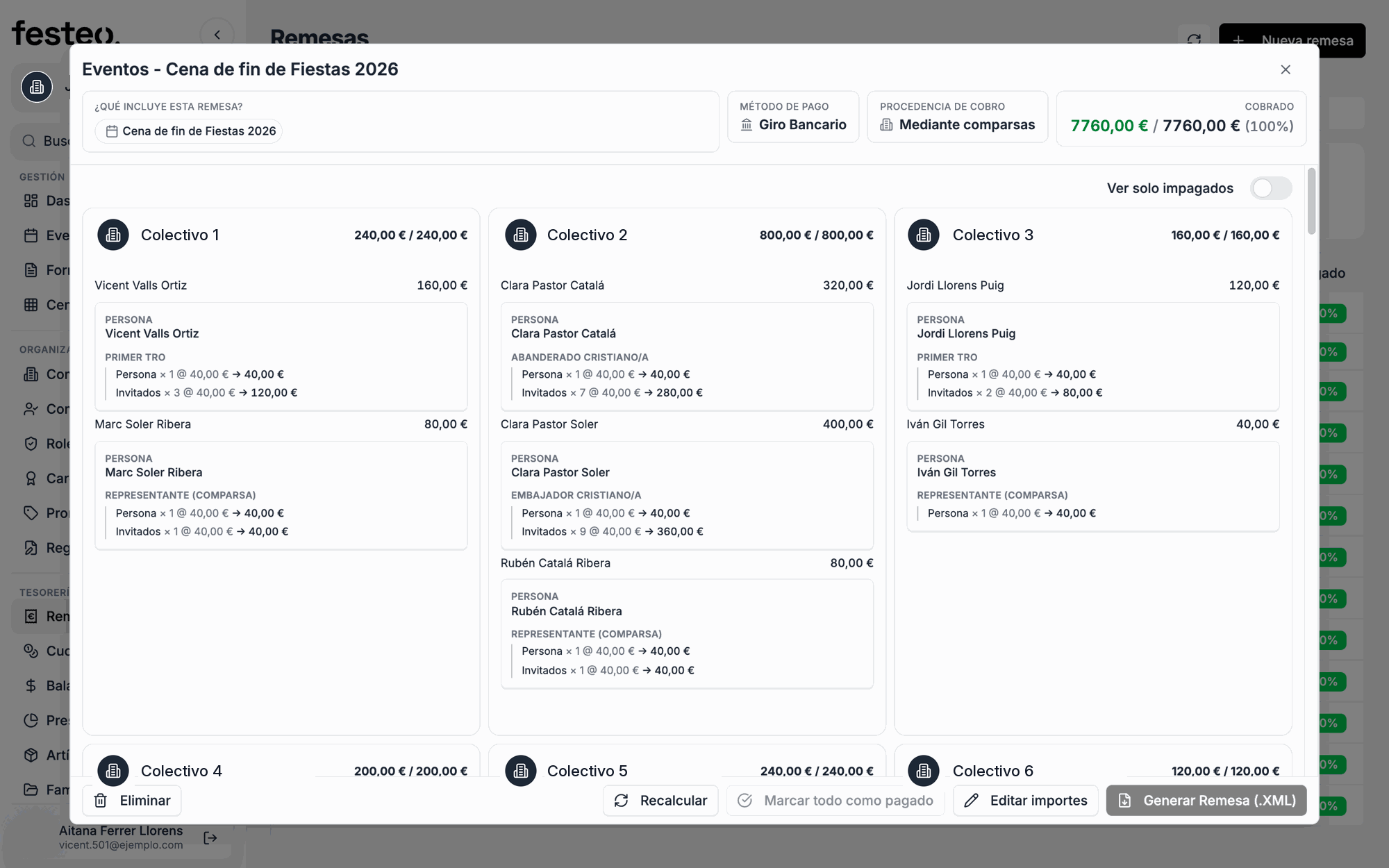
La Junta Central cobra a los colectivos, no a cada socio. Su detalle desglosa por colectivo y, dentro de cada uno, por persona (con sus invitados, si el cobro era de un evento).
 Panel web
En la app
El festero ve sus recibos (pagados y pendientes) en [tu colectivo] → Mi perfil festero → A pagar (pestañas Pendiente, Pagado y Remesas), y puede firmar su mandato SEPA en Datos bancarios.