
Org. Mesas
Reparte los grupos de una comida o cena (por ejemplo, las peñas) en el menor número de mesas posible y colócalas sobre el plano del local.
¿Para qué sirve?
Organizar las mesas de una cena multitudinaria es un rompecabezas: cada peña quiere sentarse junta, las mesas tienen una capacidad y el local tiene columnas, barras y un escenario. Org. Mesas calcula la mejor distribución de grupos en mesas, usando el menor número de mesas posible, y la coloca sobre el plano del salón.
- 1Defines tus mesas: forma, medidas y personas
- 2Cargas los grupos: las peñas apuntadas a un evento o a mano
- 3Pulsas «Calcular distribución» y eliges el plano del local
- 4Revisas el reparto, lo guardas y lo exportas a PDF
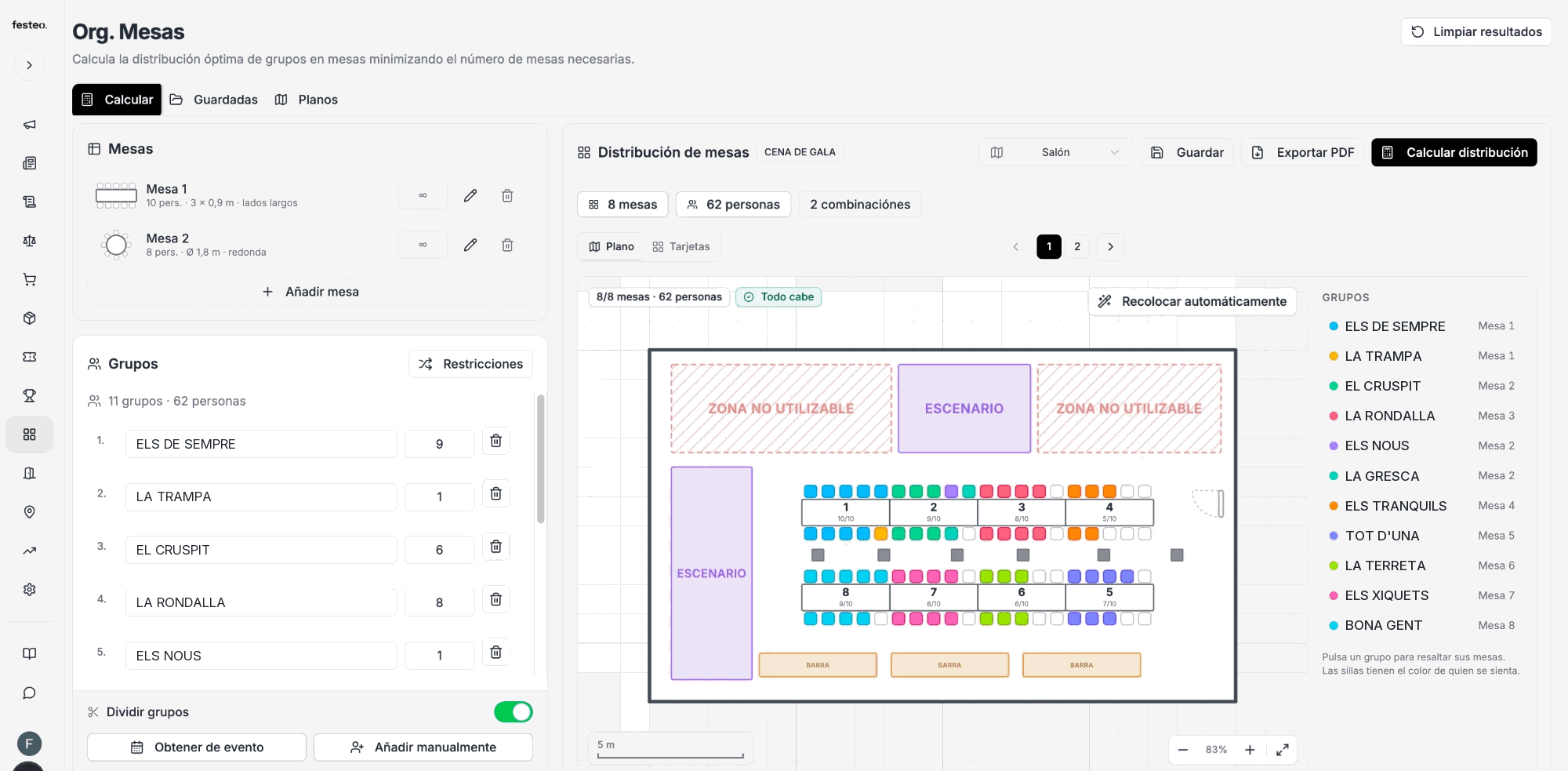 Panel web
- 1Pestañas: Calcular, Guardadas (repartos guardados) y Planos (los locales).
- 2Mesas: los tipos de mesa que tienes, con sus personas y medidas.
- 3Grupos: cada peña o grupo con cuántas personas son.
- 4Obtener de evento o Añadir manualmente. «Dividir grupos» permite partir un grupo grande entre varias mesas.
- 5Elige el plano, guarda, exporta a PDF o vuelve a calcular.
- 6El reparto sobre el plano: las sillas tienen el color de su grupo.
- 7Leyenda: en qué mesa se sienta cada grupo. Púlsalo para resaltar sus mesas.
1. Las mesas
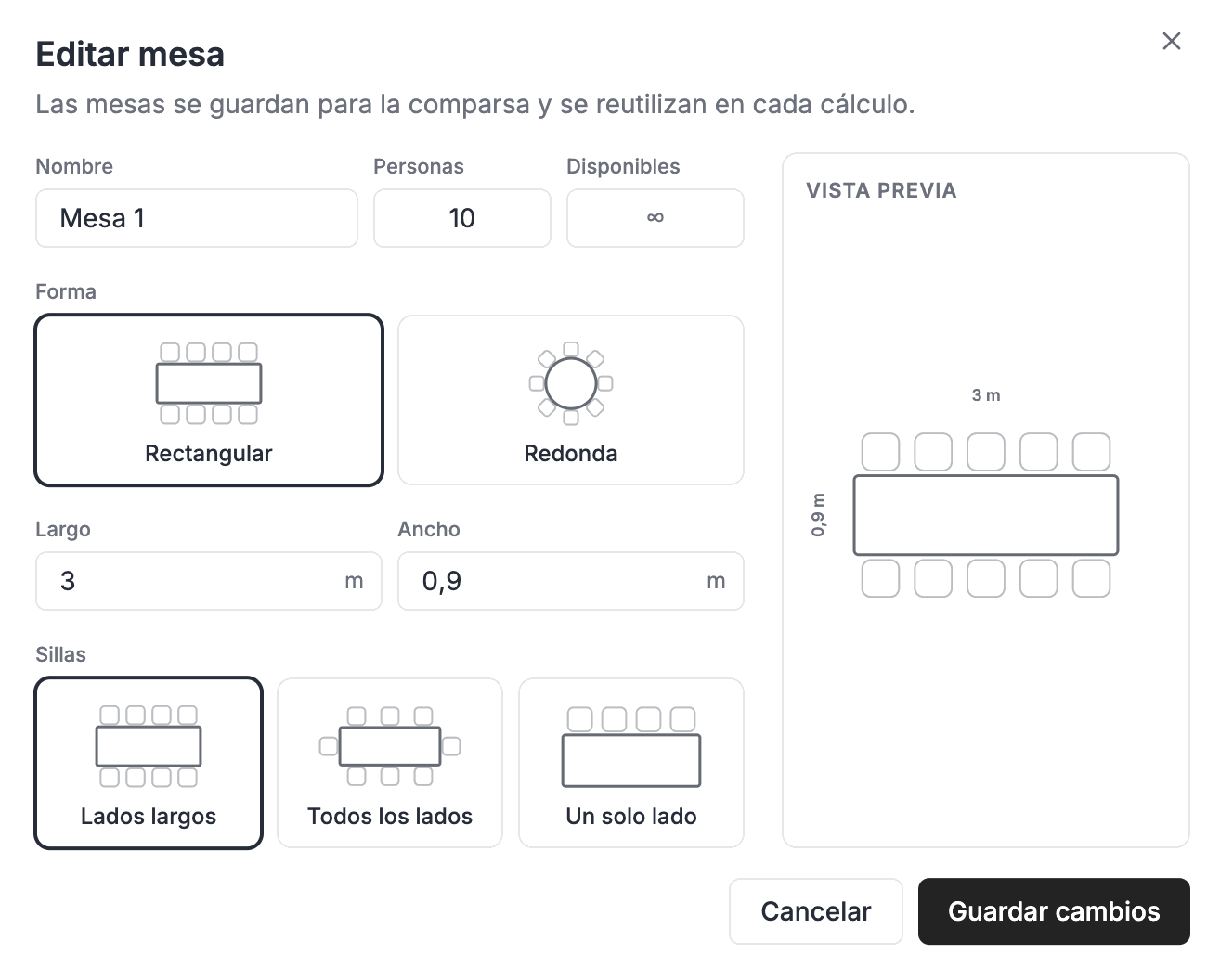
Define los tipos de mesa del local una sola vez: se guardan para el colectivo y se reutilizan en cada cálculo.
 Panel web
- Personas
- Cuántas personas caben en la mesa.
- Disponibles
- Cuántas mesas de ese tipo tienes (∞ si no hay límite).
- Forma y medidas
- Rectangular (largo × ancho) o redonda (diámetro).
- Sillas
- En los lados largos, en todos los lados o en un solo lado (por ejemplo, de cara al escenario).
2. Los grupos
Con Obtener de evento traes las peñas apuntadas a una comida o cena con su número de asistentes reales. También puedes añadirlos a mano. Con Restricciones indicas grupos que deben ir juntos o separados, y con Dividir grupos permites que un grupo muy grande ocupe varias mesas.
Consejo
Úsalo justo después de cerrar el plazo para apuntarse a la cena: con «Obtener de evento» tendrás las peñas y sus asistentes reales.
3. El resultado
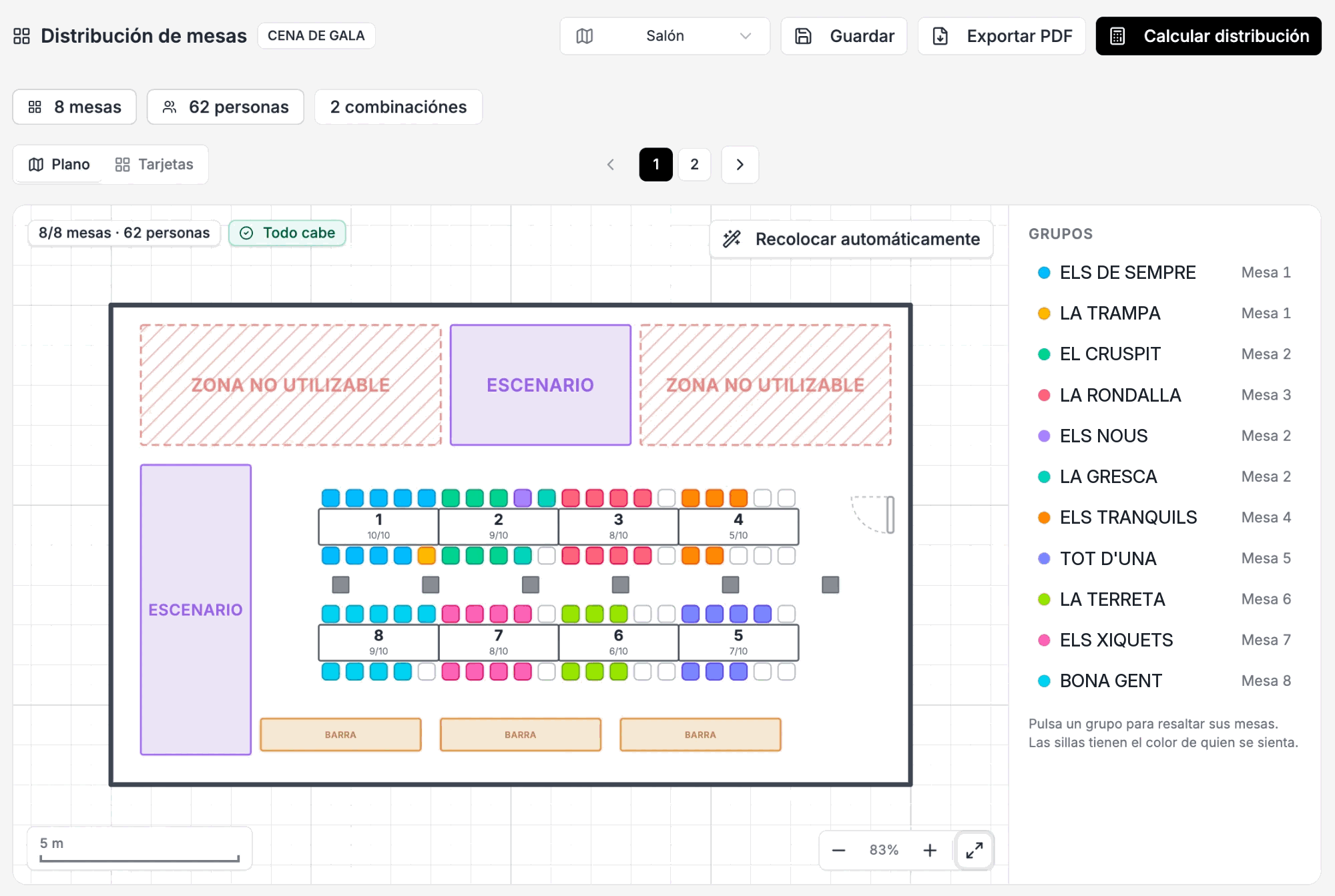
Pulsa Calcular distribución. Verás cuántas mesas hacen falta, cuántas personas se sientan y si todo cabe en el local. Si hay varias formas de repartir, se muestran como combinaciones que puedes recorrer (1, 2…), en vista de Plano o de Tarjetas.
 Panel web
- Recolocar automáticamente vuelve a colocar las mesas en el plano.
- Guardar conserva el reparto en la pestaña Guardadas.
- Exportar PDF genera el plano para imprimirlo o enviarlo al local.
Dos vistas: Plano y Tarjetas
El resultado se puede ver de dos formas, con el selector de arriba:
- Plano
- Las mesas colocadas sobre el plano del local, con las sillas del color de cada grupo.
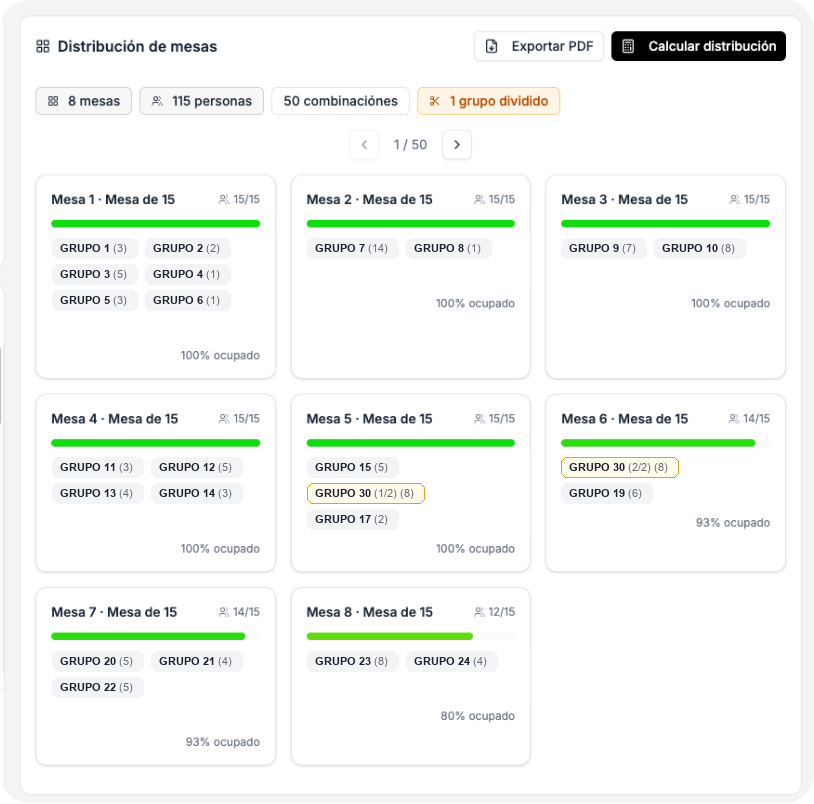
- Tarjetas
- Una tarjeta por mesa, sin plano: cuántas personas se sientan, cuánto se ha llenado y qué grupos van en ella.
La vista Tarjetas sirve para repasar el reparto rápidamente, sin necesidad de un plano. Arriba te resume cuántas mesas hacen falta, cuántas personas se sientan, las combinaciones posibles (que recorres con las flechas, «1 / 50») y si hay algún grupo dividido. Cada tarjeta muestra:
 Panel web
- Ocupación (15/15)
- Cuántas personas se sientan en la mesa sobre su capacidad, con una barra de llenado y el porcentaje.
- Chips de grupos
- Cada grupo que se sienta en esa mesa, con su número de personas entre paréntesis.
- Grupo dividido
- Un grupo que no cabe en una sola mesa se parte entre varias: aparece con borde naranja y una fracción («1/2», «2/2») en cada mesa donde se sienta.
- Combinaciones
- Hay varias formas válidas de repartir los grupos. Recórrelas con las flechas y elige la que mejor te venga.
¿Y si no tienes plano?
Sin un plano del local puedes usar igualmente Tarjetas: te dice cuántas mesas necesitas y qué grupo va en cada una.
4. Los planos del local
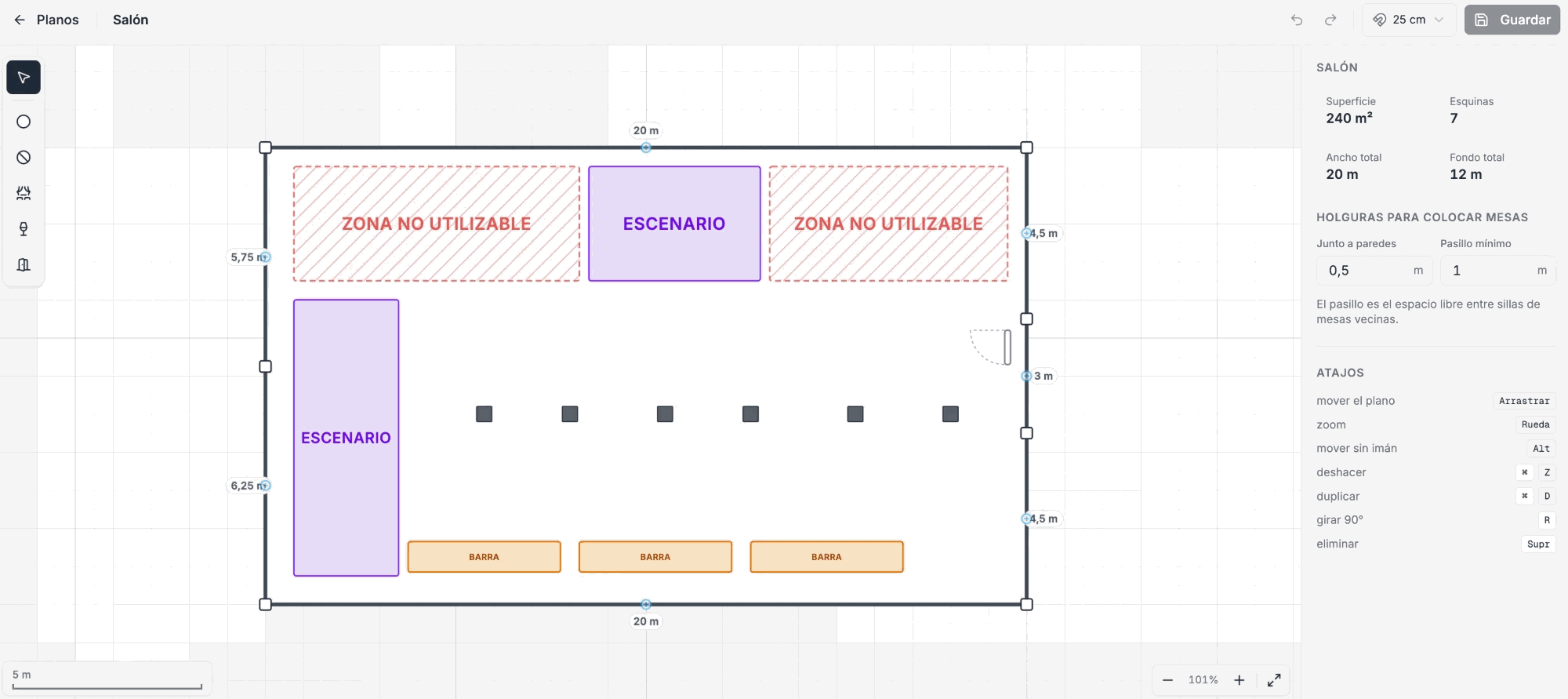
En la pestaña Planos dibujas cada local una vez: sus paredes, las zonas que no se pueden usar, el escenario, las barras, las columnas y las puertas. El cálculo coloca las mesas respetando todo eso.
 Panel web
- Junto a paredes
- Espacio que se deja libre entre las mesas y las paredes.
- Pasillo mínimo
- Espacio libre entre las sillas de mesas vecinas, para poder pasar.
- Zona no utilizable
- Parte del local donde no se pueden poner mesas.
- Atajos
- Arrastra para mover el plano, rueda para el zoom; duplica, gira 90° o elimina elementos con el teclado.
Repartos guardados
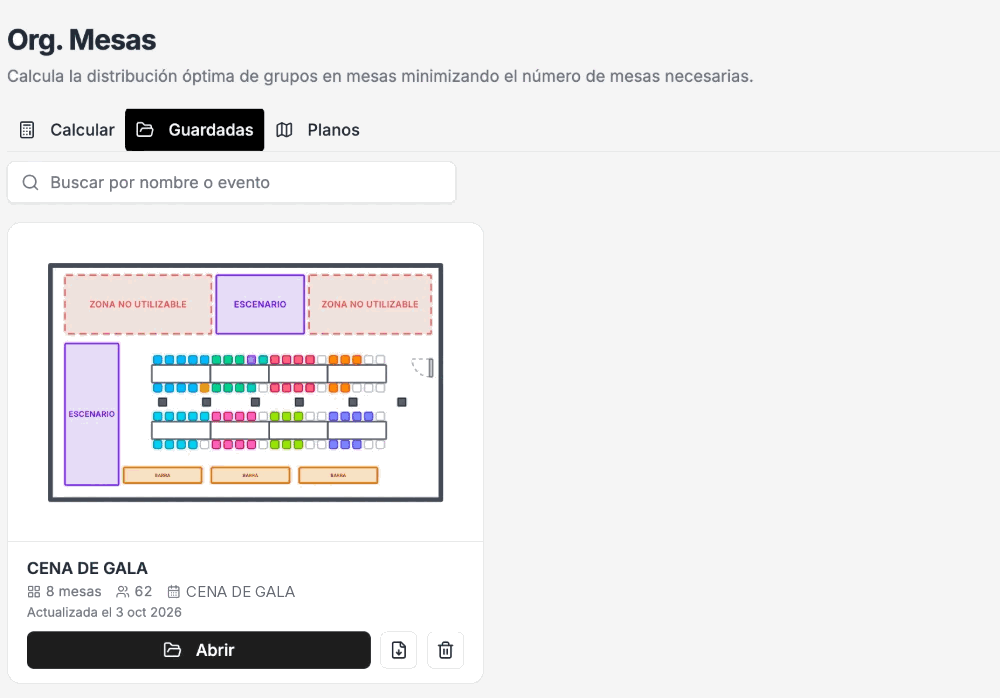
En Guardadas tienes los repartos anteriores, con su número de mesas y personas y el evento al que pertenecen. Ábrelos, descárgalos en PDF o elimínalos.
 Panel web