
Seguimiento de asistencia
Quién va, quién ha pagado y qué ha respondido: la pestaña Respuestas del panel y el Control de asistencia de la app.
Una vez que la gente empieza a apuntarse, necesitas saber cuántos van, quién ha pagado y qué han respondido. Lo tienes en dos sitios con la misma información: la pestaña Respuestas del evento en el panel, y Control de asistencia en la app.
En el panel: la pestaña Respuestas
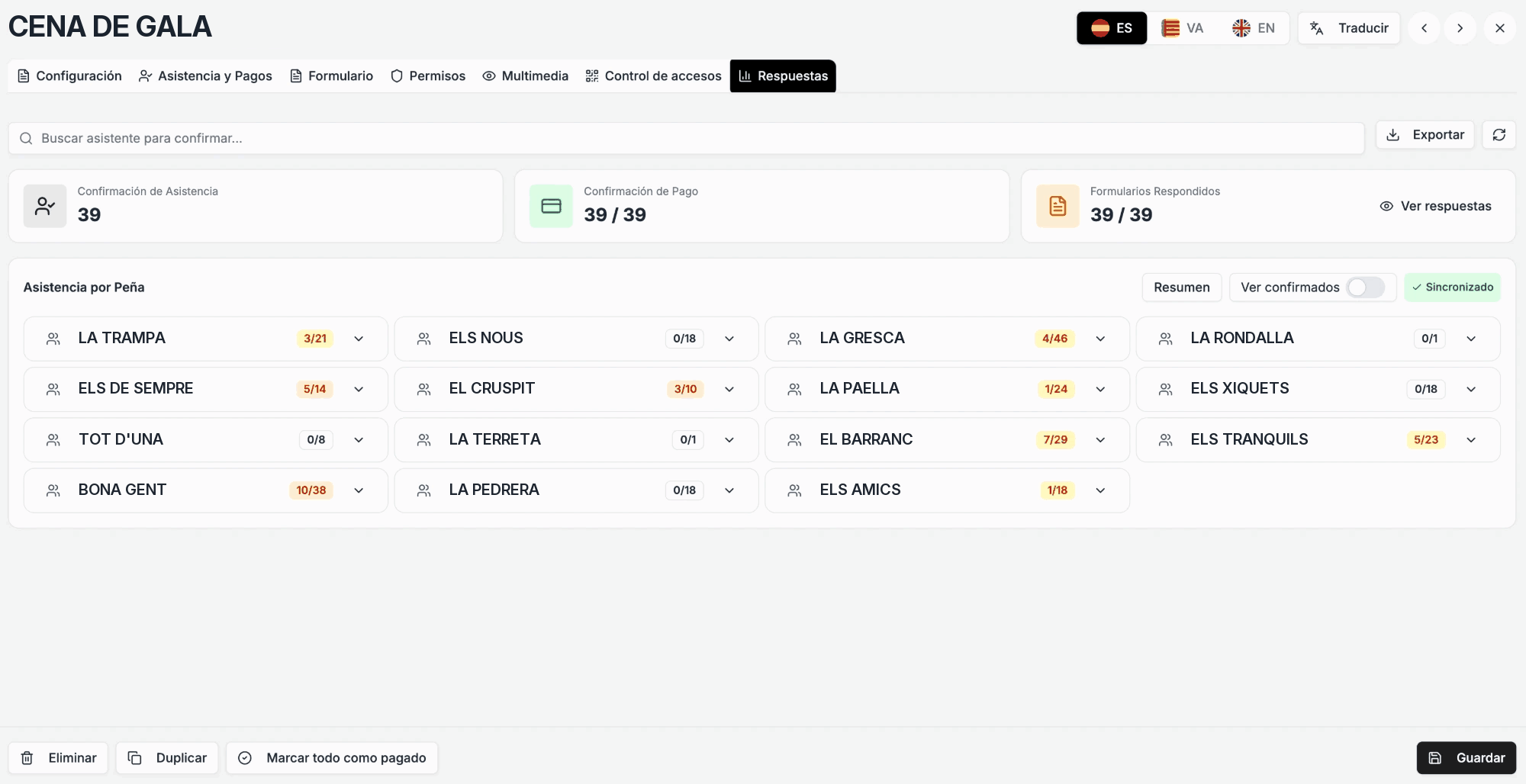
Al guardar un evento aparece la pestaña Respuestas, con el seguimiento en directo.
 Panel web
- Las tres cifras
- Arriba: asistencias confirmadas, pagos confirmados y formularios respondidos.
- Asistencia por peña
- Para cada peña, cuántos van sobre el total (por ejemplo, 3/21). Despliega una peña para ver a su gente.
- Confirmar a otros
- Busca a un festero y confírmale la asistencia tú mismo (necesitas el permiso «Responder por otros»).
- Pagos
- Marca los pagos uno a uno o usa «Marcar todo como pagado».
- Exportar
- Descarga el listado y consulta el resumen por colectivo o peña.
En la app: gestionar y controlar la asistencia
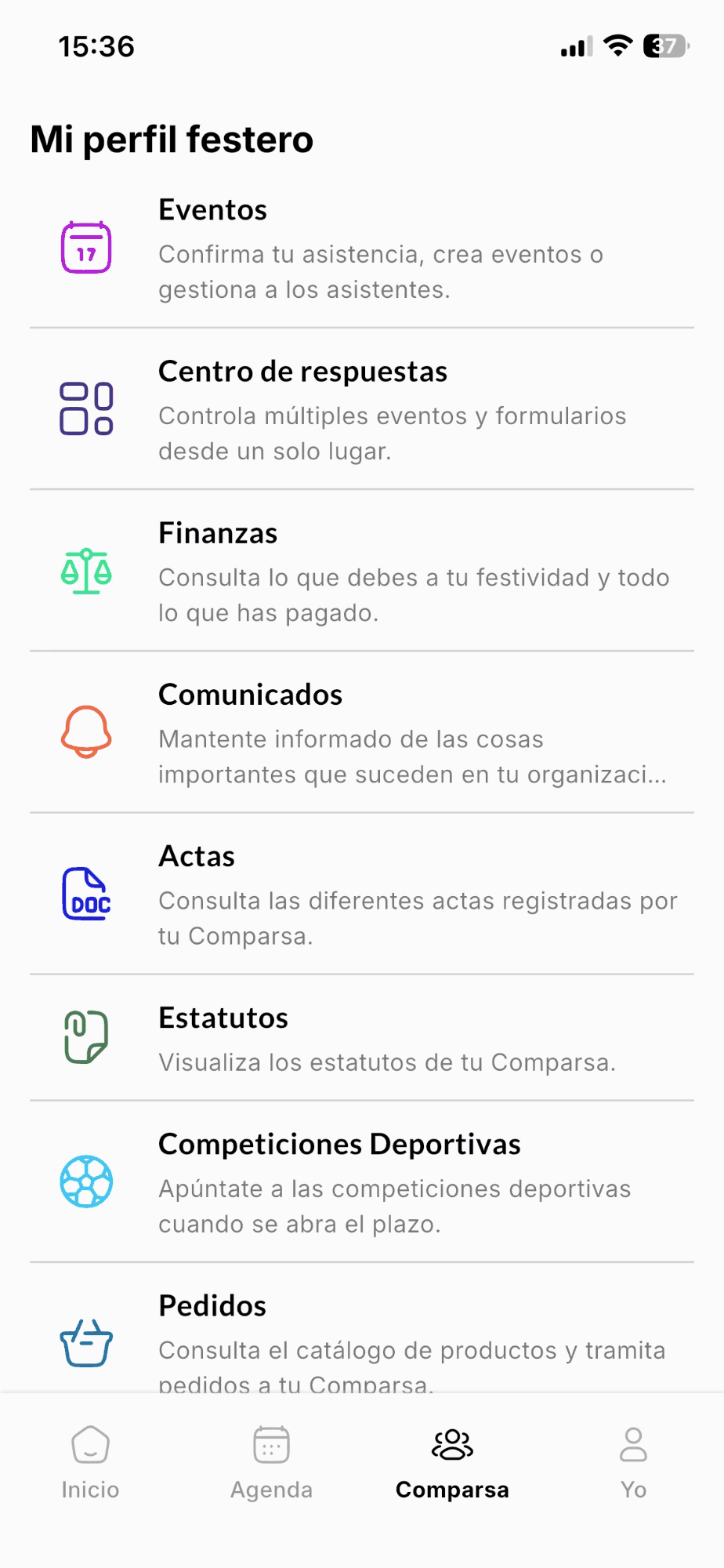
Quien tiene permisos puede hacer casi todo desde el móvil. Todo empieza en [tu colectivo] → Mi perfil festero → Eventos.
- 1Tu colectivo → Mi perfil festero → Eventos
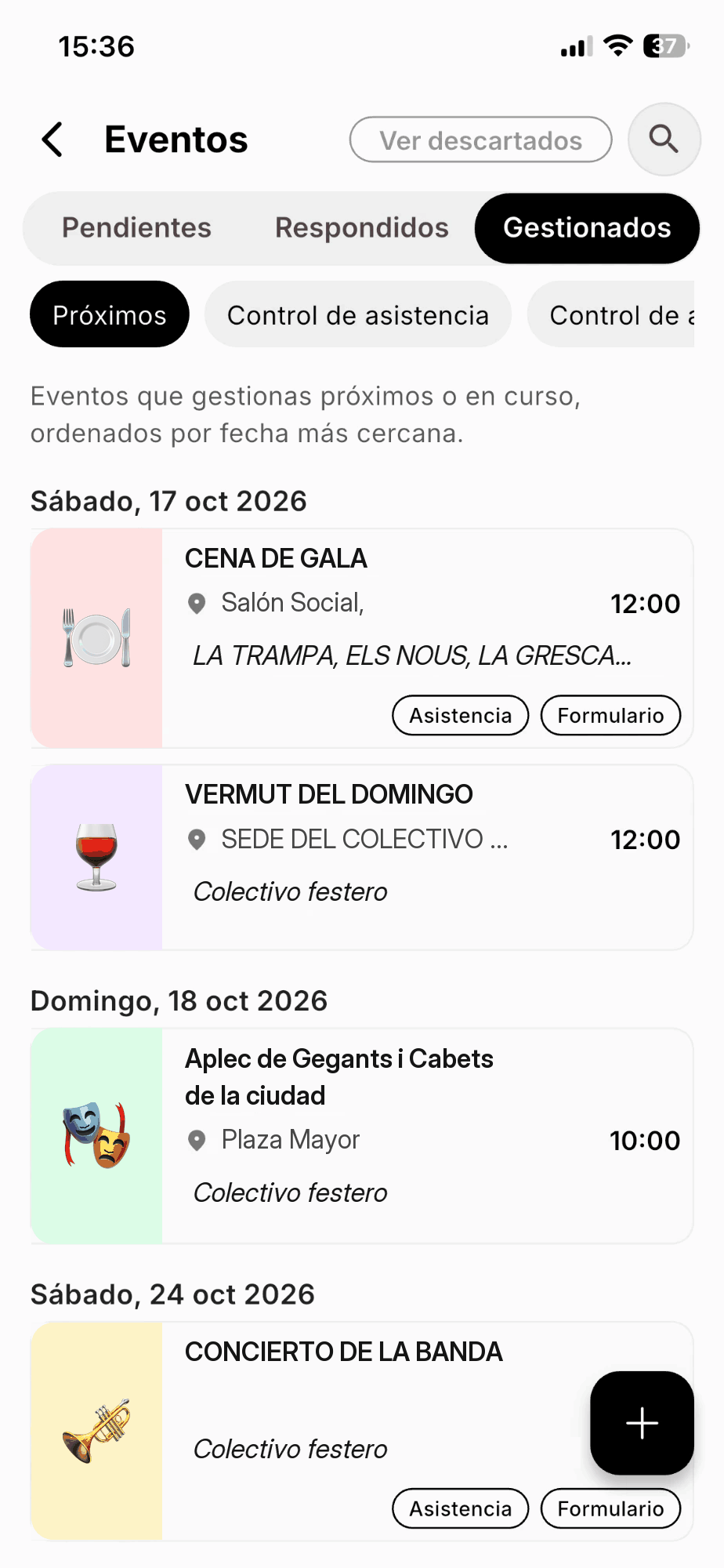
- 2Pestaña «Gestionados» (los eventos que puedes gestionar)
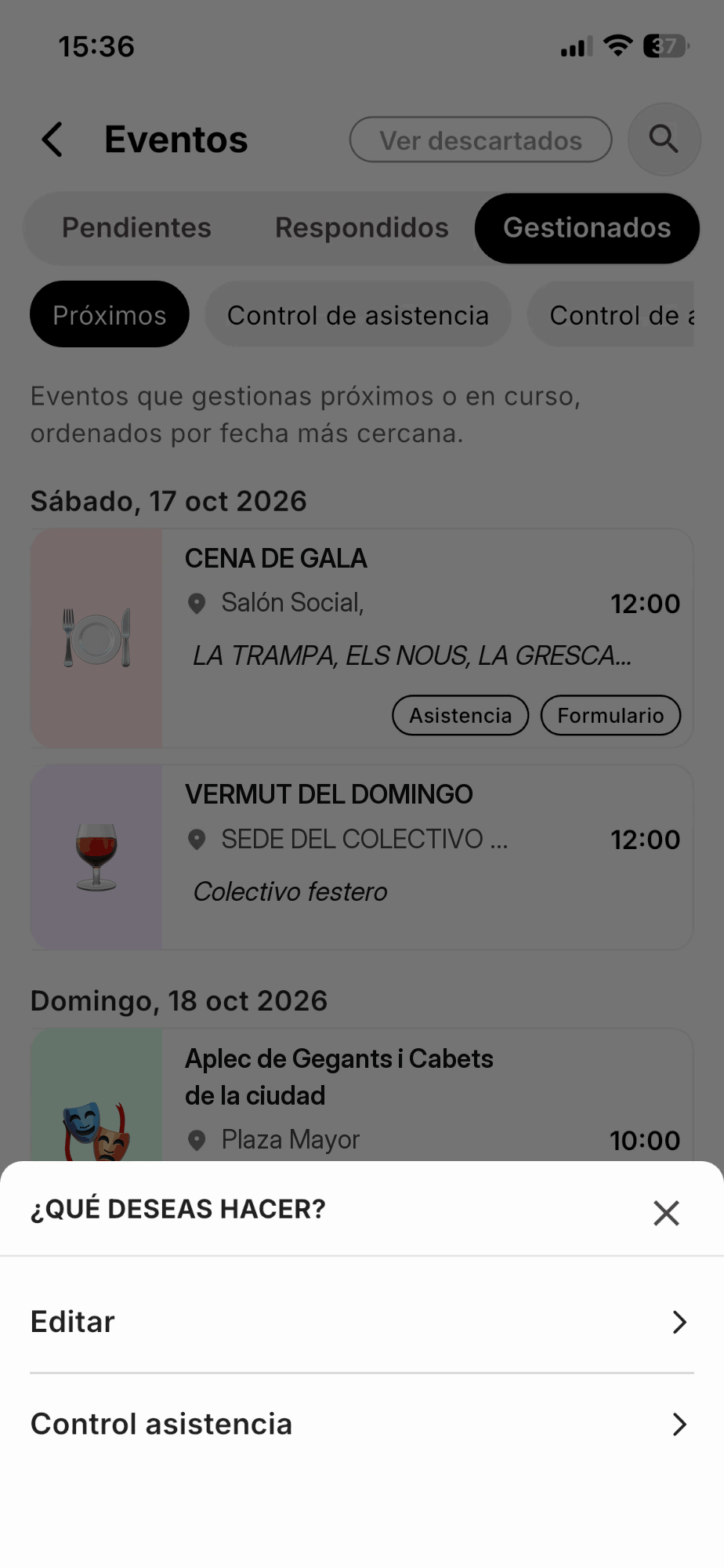
- 3Pulsa un evento: «¿Qué deseas hacer?»
- 4Editar, Control asistencia o Control de accesos
La pestaña «Gestionados»
En Eventos hay tres pestañas: Pendientes (te falta responder), Respondidos (ya confirmaste) y Gestionados. Esta última solo trae los eventos sobre los que tienes permisos y se puede filtrar:
- Próximos
- Los eventos que gestionas, próximos o en curso, por fecha más cercana. Es el filtro que ves al entrar.
- Control de asistencia
- Solo los eventos que piden confirmar la asistencia.
- Control de accesos
- Solo los eventos con escáner de QR activado en la puerta.
- Todos
- Todos los eventos que gestionas, con o sin control de asistencia.
Arriba tienes Ver descartados y la lupa para buscar. Si tienes permiso para crear eventos, el botón + de abajo a la derecha te deja crear uno nuevo. Cada tarjeta enseña la imagen, el título, el lugar, la hora, los destinatarios y las etiquetas Asistencia y Formulario.
¿Qué deseas hacer?
Al pulsar un evento, la app te ofrece solo lo que ese evento permite:
- Editar
- Siempre disponible. Las mismas opciones que en el panel: datos, privacidad, asistencia, pagos, invitados, formularios, permisos y documentos.
- Control asistencia
- Solo si el evento pide confirmar asistencia. Abre el seguimiento de quién va, quién ha pagado y qué han respondido.
- Control de accesos
- Solo si el evento tiene activado el escáner de QR. Mira Control de accesos.
Control de asistencia
Es el mismo seguimiento de la pestaña Respuestas del panel, en tu móvil.
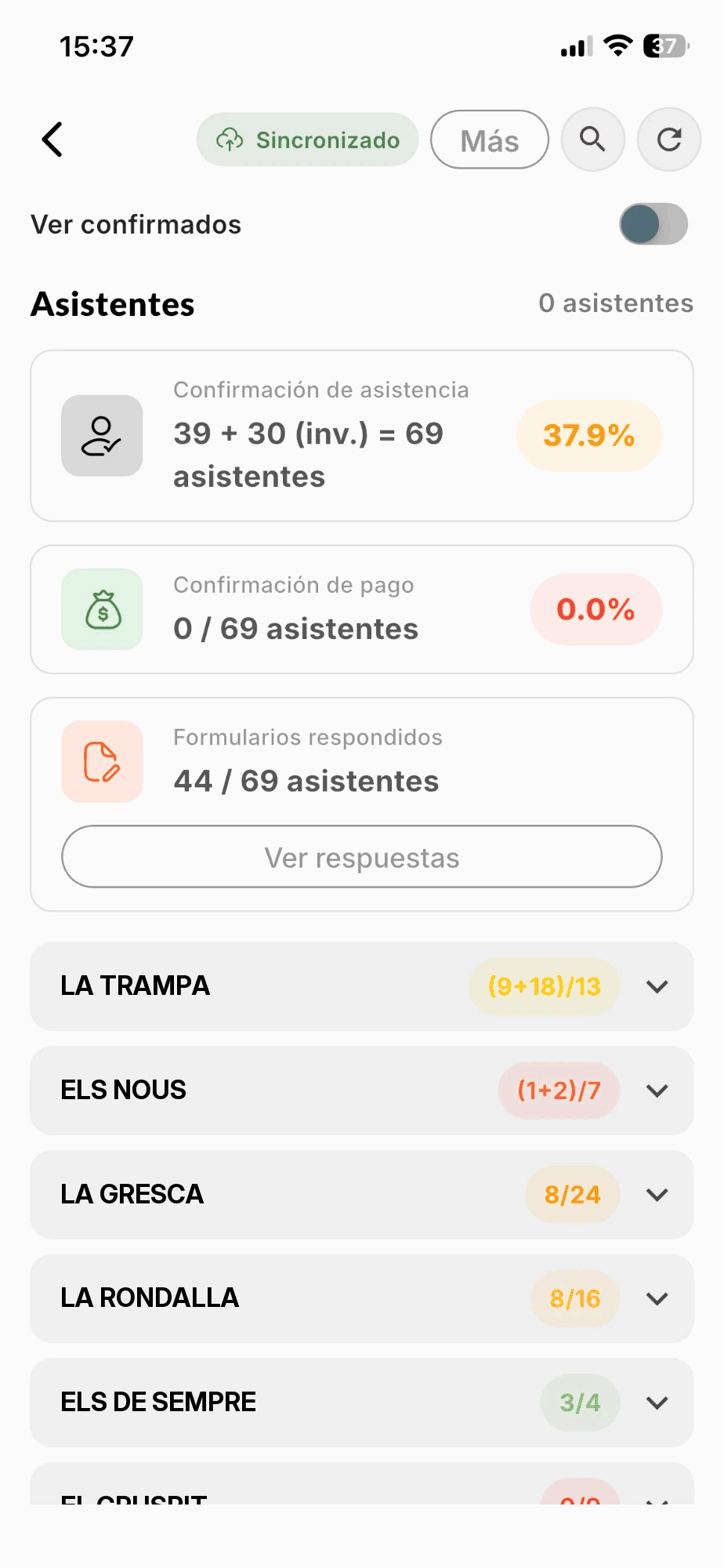
- Sincronizado
- Indica que lo que ves está al día. Si trabajas sin conexión pone «Modo offline», o «N por sincronizar» si hay cambios pendientes; púlsalo para enviarlos.
- Más
- Aquí puedes ir a Editar el evento (si tienes permiso) y Exportar asistentes a PDF o Excel.
- Ver confirmados
- Cambia a una vista compacta con solo las personas que ya han confirmado.
- Asistentes
- El total, separando las personas del colectivo y sus invitados: «39 + 30 (inv.) = 69 asistentes».
- Las tres tarjetas
- Confirmación de asistencia, confirmación de pago y formularios respondidos, cada una con su porcentaje o su cifra. Con «Ver respuestas» abres lo que han contestado.
- Las peñas
- Cada peña con un contador, por ejemplo «(9+18)/13»: personas confirmadas + invitados, sobre el total de participantes. El color pasa de rojo a verde según se acerca al total.
Despliega una peña para ver a su gente, con su estado: Asistirá, No asistirá o Sin confirmar, y Pagado o No pagado. Si tienes el permiso Responder por otros, al pulsar a una persona puedes confirmarle la asistencia, editarla, añadir invitados o corregir sus invitados.
¿No ves «Más» o no puedes tocar a nadie?
El botón Más solo aparece si puedes editar el evento o ver a los asistentes, y para confirmar por otras personas necesitas el permiso Responder por otros. Se dan en la pestaña Permisos del evento, en el panel.