
Crear y configurar un evento
Cómo se crea un evento en el panel y qué hay en cada pestaña: fechas, destinatarios, asistencia y pagos, formulario, permisos y documentos.
Crear un evento en el panel
Ve a Gestión → Eventos y pulsa Nuevo Evento. El evento se organiza en pestañas. Pulsa cada una para ver qué contiene. Las dos últimas, Control de accesos y Respuestas, tienen su propia página:
Configuración
Lo básico: título, imagen de portada, fechas, descripción, lugar y a quién va dirigido.
- Visible / Oculto: decide si ya se ve en la app.
- Fechas provisionales: para cuando aún no está todo cerrado.
- Público, Privado o Público-Privado (ver la tabla de abajo).
- Lugar y recorrido en el mapa, si el acto se mueve.
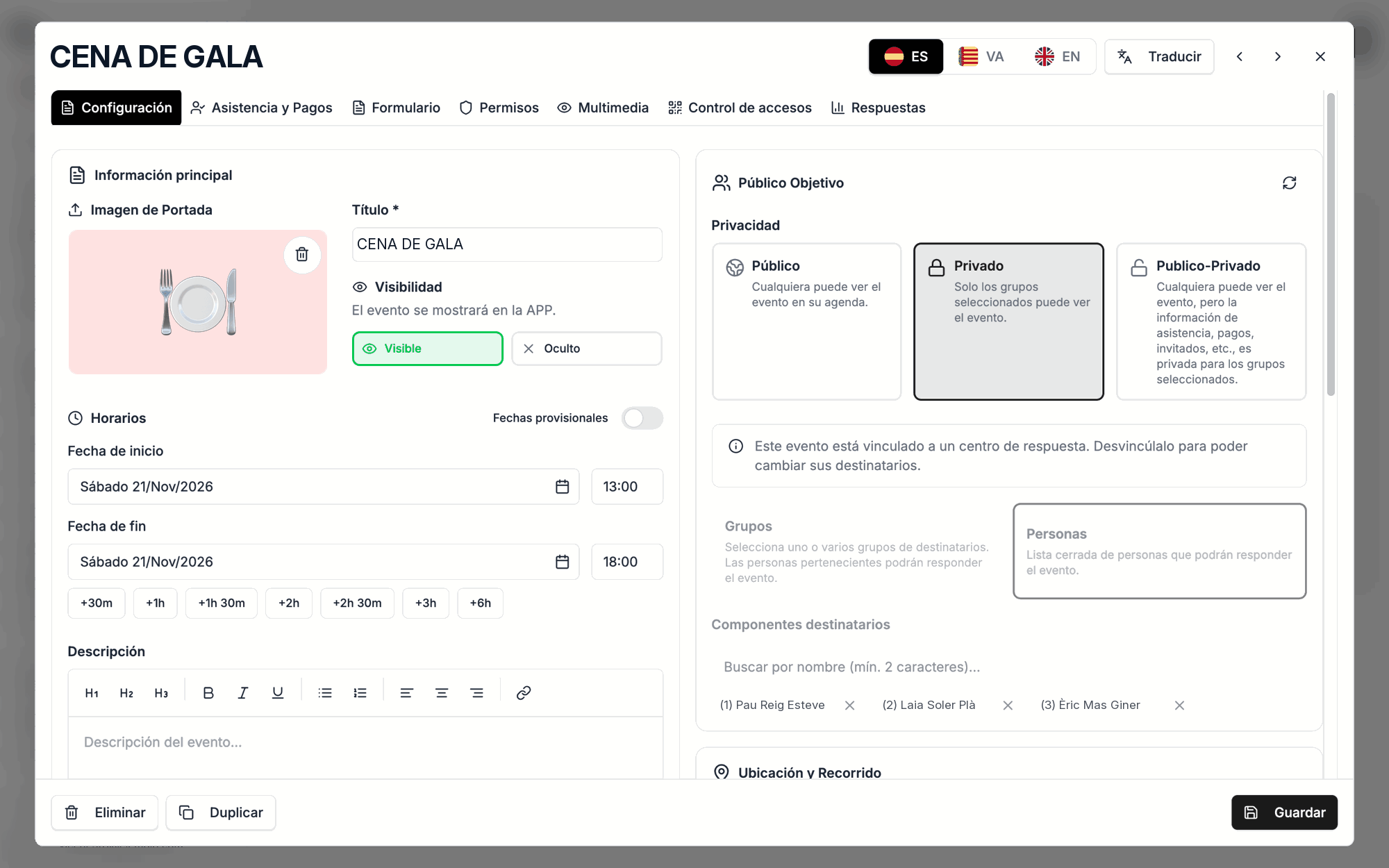
Pulsa Guardar cuando termines. Con Duplicar reutilizas un evento parecido, y con Traducir lo pasas a otros idiomas (castellano, valenciano, inglés).
¿Quién puede ver el evento?
| Privacidad | Quién lo ve en la agenda | Quién puede apuntarse |
|---|---|---|
| Público | Todo el mundo | Todo el mundo |
| Privado | Solo los grupos o personas que elijas | Esos mismos |
| Público-Privado | Todo el mundo | Solo los grupos o personas que elijas |
En los eventos privados eliges los destinatarios por grupos (un colectivo festero, una peña, varios colectivos…) o por personas concretas.
Configuración incompleta
Si activas la confirmación de asistencia pero no eliges ninguna forma de apuntarse (ni app ni presencial), el panel te avisará y no podrás guardar.
Pagos: lo que conviene saber
- De forma individual
- Cada festero paga lo suyo y el de sus invitados directamente a la organización.
- Mediante peñas
- Cada peña recoge el dinero de sus miembros y lo entrega junto. El pago con tarjeta no está disponible en este modo.
- Pago con tarjeta en la app
- Solo si tu colectivo festero tiene configurado el cobro con tarjeta. El festero paga al apuntarse y queda marcado como pagado solo.
- Efectivo, transferencia, giro
- El festero ve las instrucciones en la app, y quien gestiona marca el pago a mano en «Respuestas».