
Inscripciones y participantes
Cómo se apunta cada colectivo, cómo se aprueban las participaciones y qué pasa si un colectivo declina.
Cada participación es una inscripción: un participante (una persona, una pieza, una obra…) presentado por un colectivo. Cómo se hace depende del modo de inscripción que haya elegido la Junta Central al configurar el concurso.
Desde tu colectivo (panel web)
En Responde a junta central → Concursos ves los concursos en los que tu colectivo puede participar, con el estado de la inscripción (Abierta o Cerrada), el plazo y cuántos inscritos lleváis sobre el máximo (por ejemplo, «1/1 inscritos»).
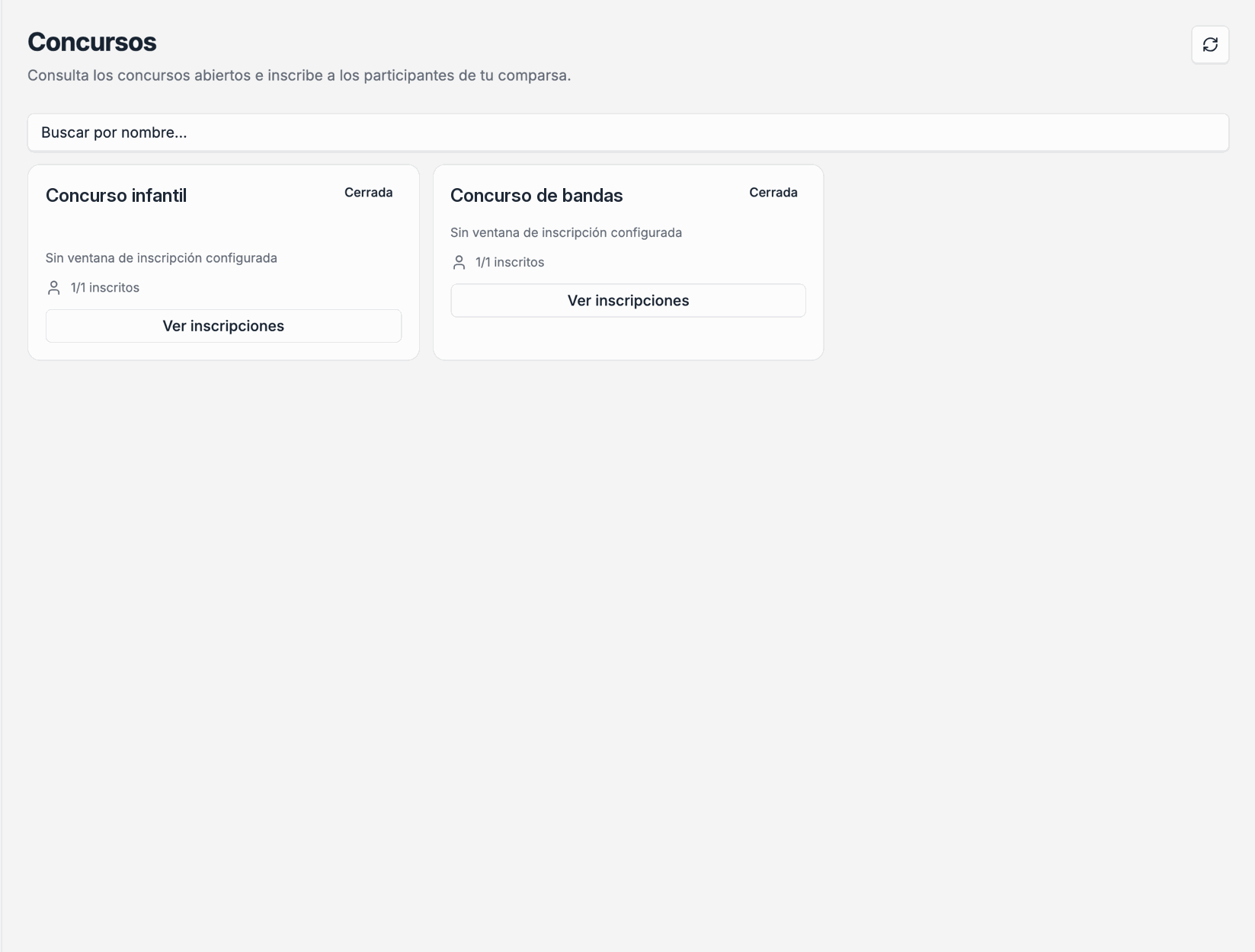 Panel web
- 1
Inscribir participantes
Con el plazo abierto, pulsa Inscribir participantes. Si el plazo ya cerró, el botón dice Ver inscripciones y solo puedes consultar.
- 2
Un hueco por participación
Se muestra un formulario por cada plaza que tienes (hasta el máximo del concurso). Pulsa en uno para abrir la ficha del participante.
- 3
Rellena la ficha
Categoría (obligatoria si el concurso las usa), Componente (lo buscas con la lupa entre los de tu colectivo), Pieza musical si el concurso la pide y ¿Concursa?. Los campos que aparecen dependen de lo que haya activado la Junta Central.
- 4
Guardar
La participación queda registrada. Mientras el plazo siga abierto puedes editarla o eliminarla.
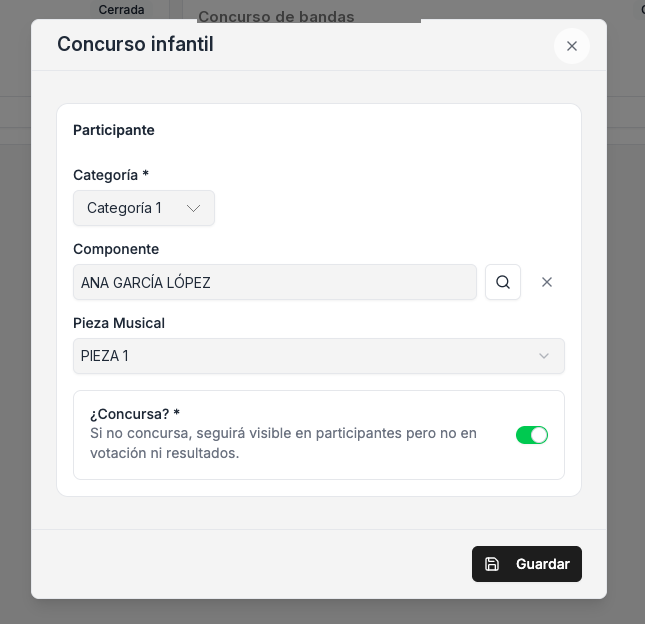 Panel web
¿Concursa?
Si desactivas ¿Concursa?, la persona sigue apareciendo en la lista de participantes, pero no entra en la votación ni en los resultados. Es útil, por ejemplo, para un participante de exhibición.
Límites y reglas
Un mismo componente no puede inscribirse dos veces en el mismo concurso. Cuando tu colectivo alcanza el máximo de participaciones, no puede inscribir más. Una participación ya aprobada no se puede eliminar ni declinar: hay que contactar con la organización.
Declinar la participación
Si tu colectivo no va a presentarse, puede declinar su participación. Queda registrado y ya no se pueden añadir inscripciones. Solo puede hacerlo el colectivo titular, con el plazo abierto y si no tiene participaciones ya aprobadas.
Desde la app
Quien gestiona las inscripciones del colectivo también puede hacerlo desde el móvil, en Responde a Junta Central → Concursos. La lista muestra cada concurso con su imagen, el estado (Inscripción abierta o cerrada), el plazo y los inscritos sobre el máximo.
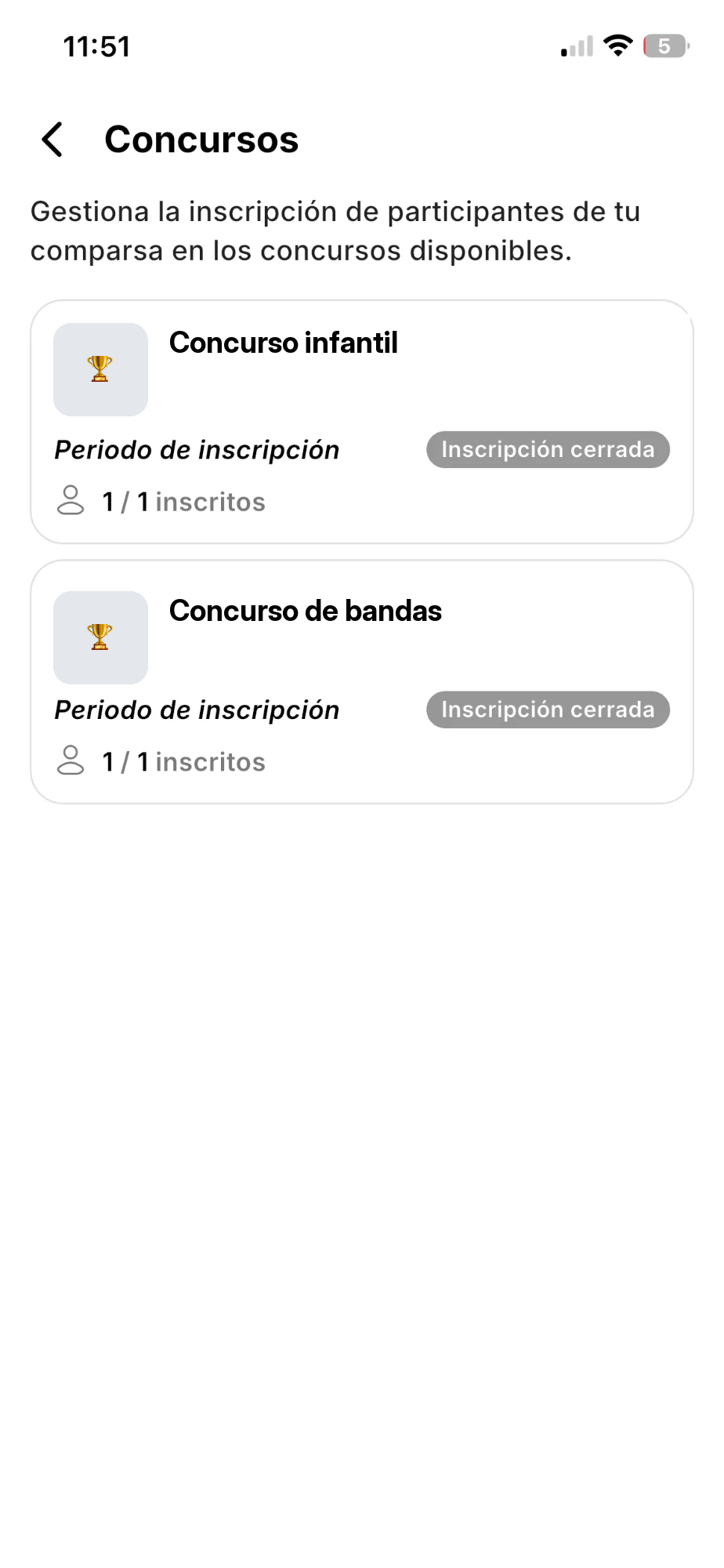
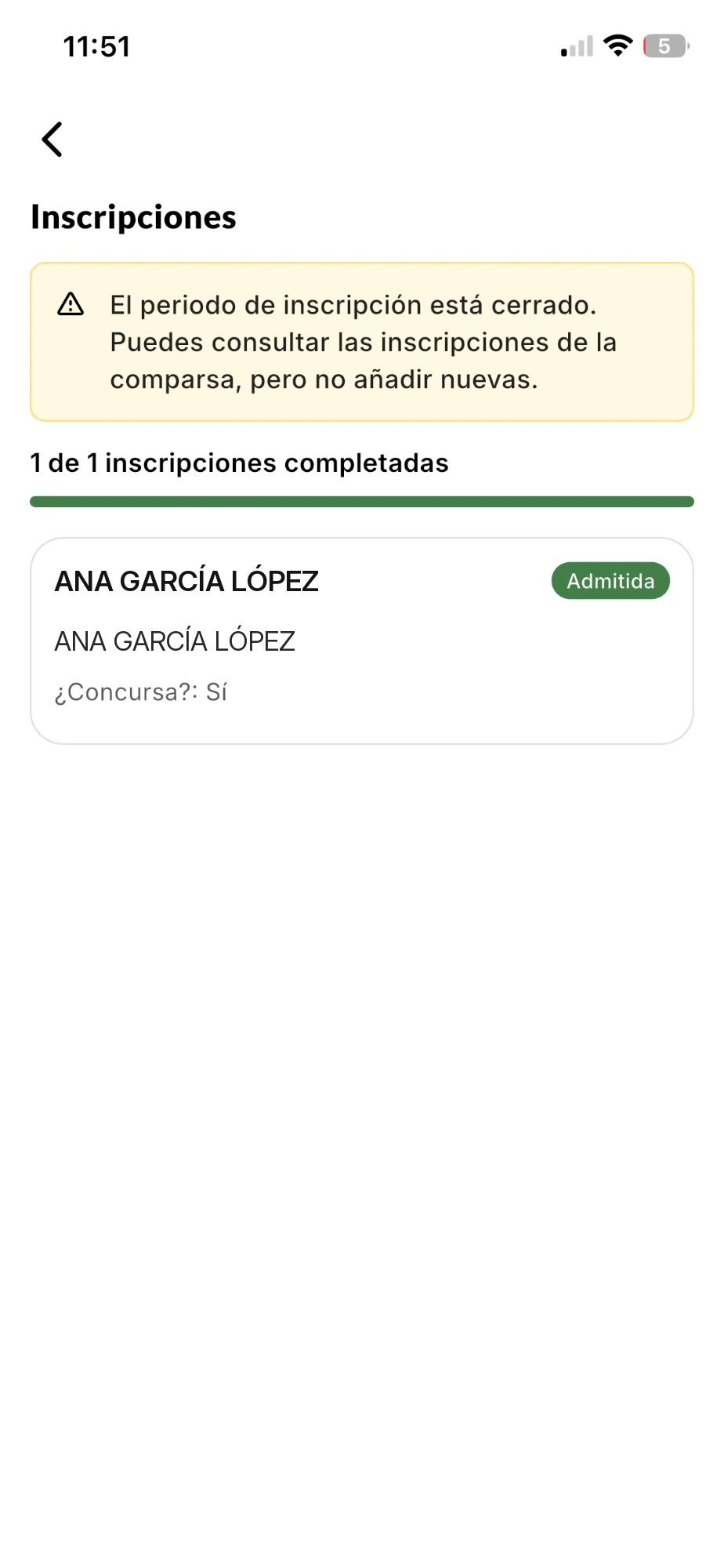
Al entrar en un concurso ves «N de M inscripciones completadas» con una barra de progreso y una tarjeta por cada participación, con su estado (Admitida, Pendiente…) y si concursa. Con el plazo abierto aparece Nueva inscripción para añadir otra, hasta llegar al máximo («Has alcanzado el máximo de inscripciones permitidas para tu comparsa»). Con el plazo cerrado, la app lo avisa: «El periodo de inscripción está cerrado. Puedes consultar las inscripciones de la comparsa, pero no añadir nuevas».
Con la auto-inscripción, cada festero puede apuntarse él mismo desde Concursos (en Inicio o en Mi perfil festero) con el botón Inscribirse.
Desde la Junta Central: participantes
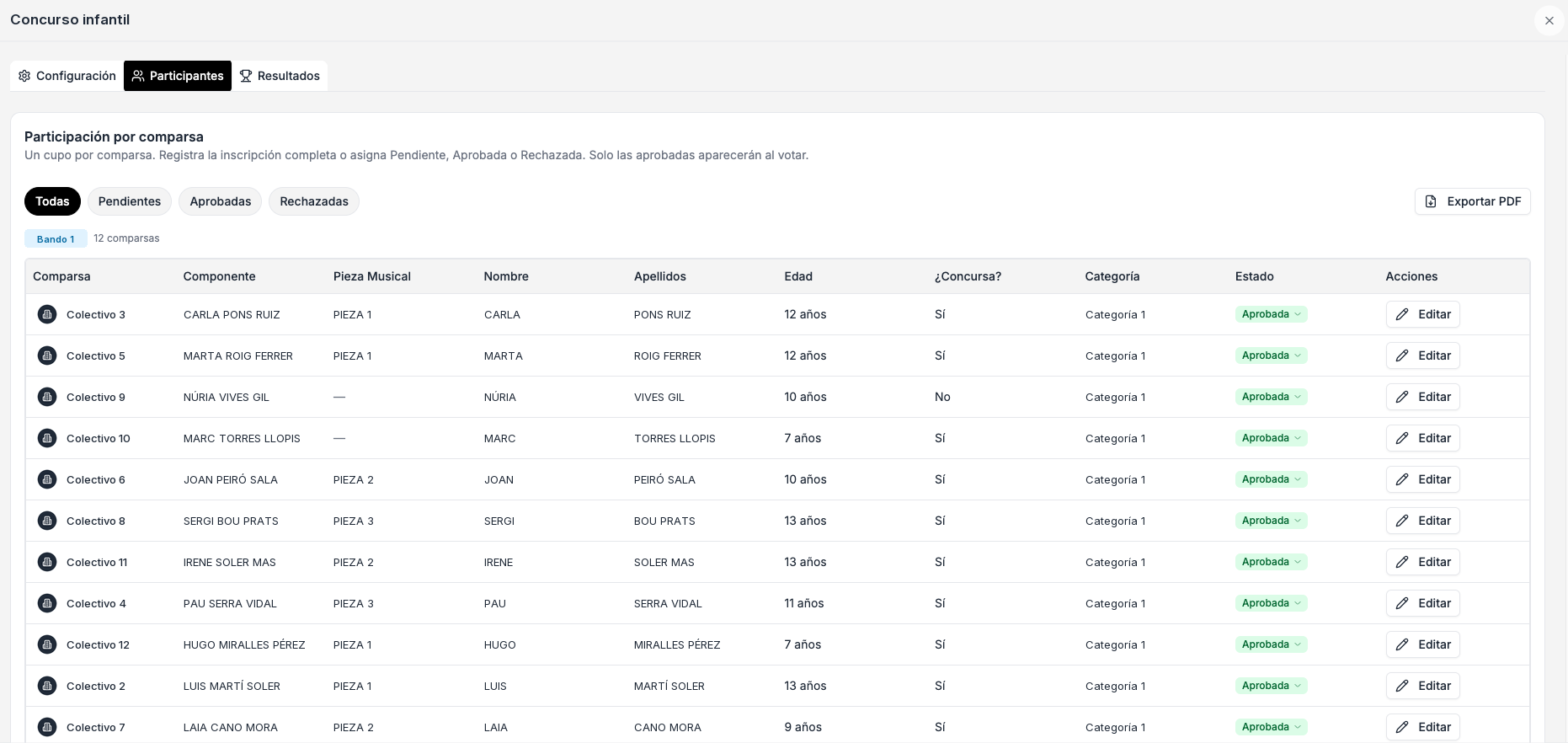
En la ficha del concurso, la pestaña Participantes lista a todos los inscritos: colectivo, componente, pieza, nombre, apellidos, edad, si concursa, categoría, estado y acciones.
 Panel web
- 1Filtra por estado: Todas, Pendientes, Aprobadas o Rechazadas.
- 2Exportar PDF: el listado de participantes.
- 3Estado de cada participación: se cambia aquí mismo.
- 4Editar: corrige los datos de la participación.
Pendiente
Inscrita, a la espera de revisión (con moderación obligatoria).
Aprobada
Admitida: aparecerá en la votación y en los resultados.
Rechazada
No participa. Se puede indicar el motivo del rechazo.
Declinada
El colectivo ha renunciado a participar. Se cuenta como rechazada.
Con auto-aprobación, las inscripciones pasan directamente a Aprobada. Con moderación, quedan Pendientes hasta que la Junta Central las revisa. Solo las aprobadas (y que concursan) aparecen al votar.
La Junta Central también puede inscribir y editar en nombre de un colectivo, incluso con el plazo cerrado, y cambiar la categoría de una participación.