
Crear y configurar un centro
Cómo se crea un centro de respuesta en el panel: nombre, eventos y formularios que incluye, fechas de visibilidad y reglas.
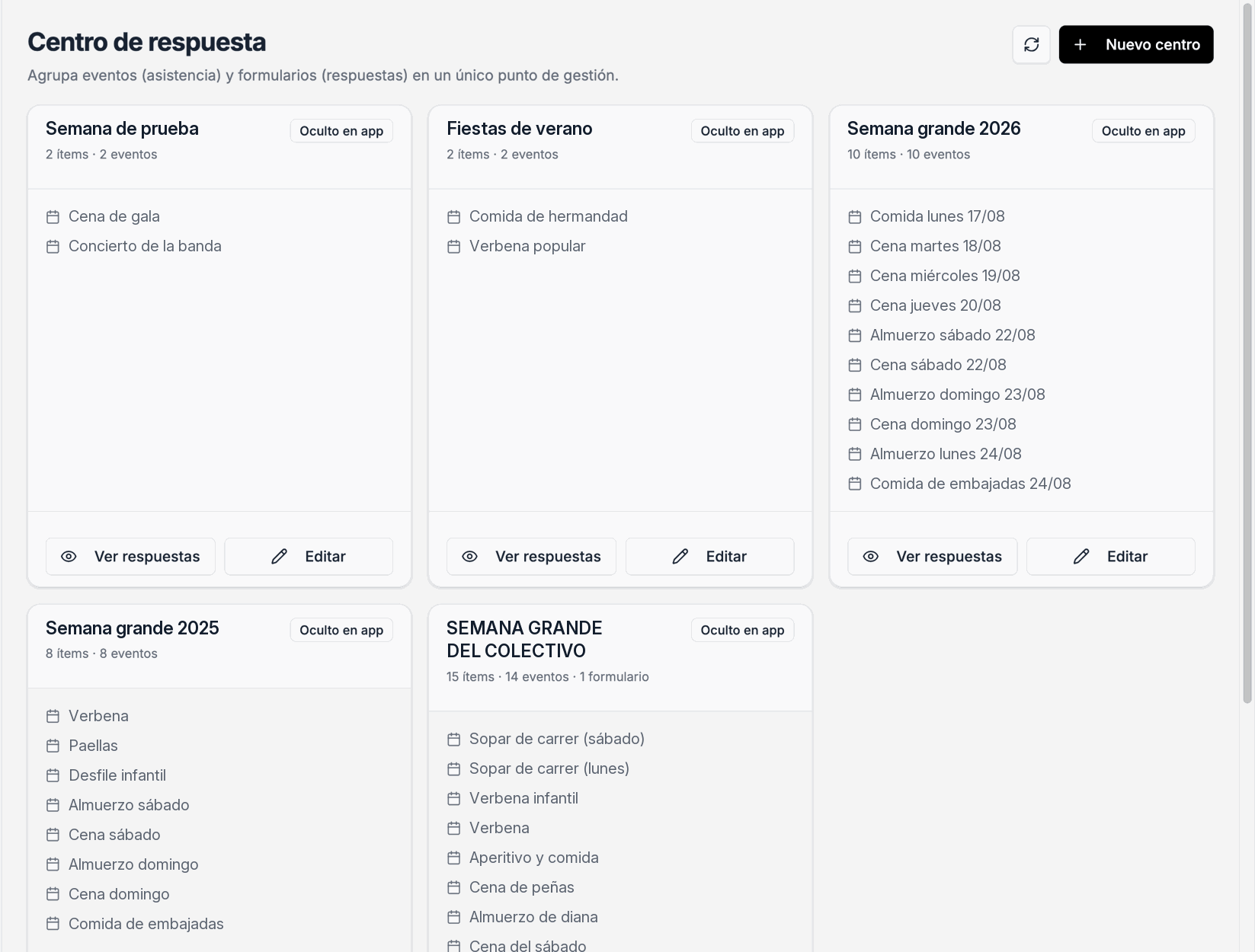
En el panel ve a Gestión → Centro de respuesta. Verás los centros que ya existen, con los eventos y formularios que incluye cada uno y su estado en la app (por ejemplo, Oculto en app). Cada tarjeta tiene dos botones: Ver respuestas y Editar.
 Panel web
Pasos
- 1
Pulsa «Nuevo centro»
Se abre la ventana de configuración del centro.
- 2
Ponle nombre y elige qué incluye
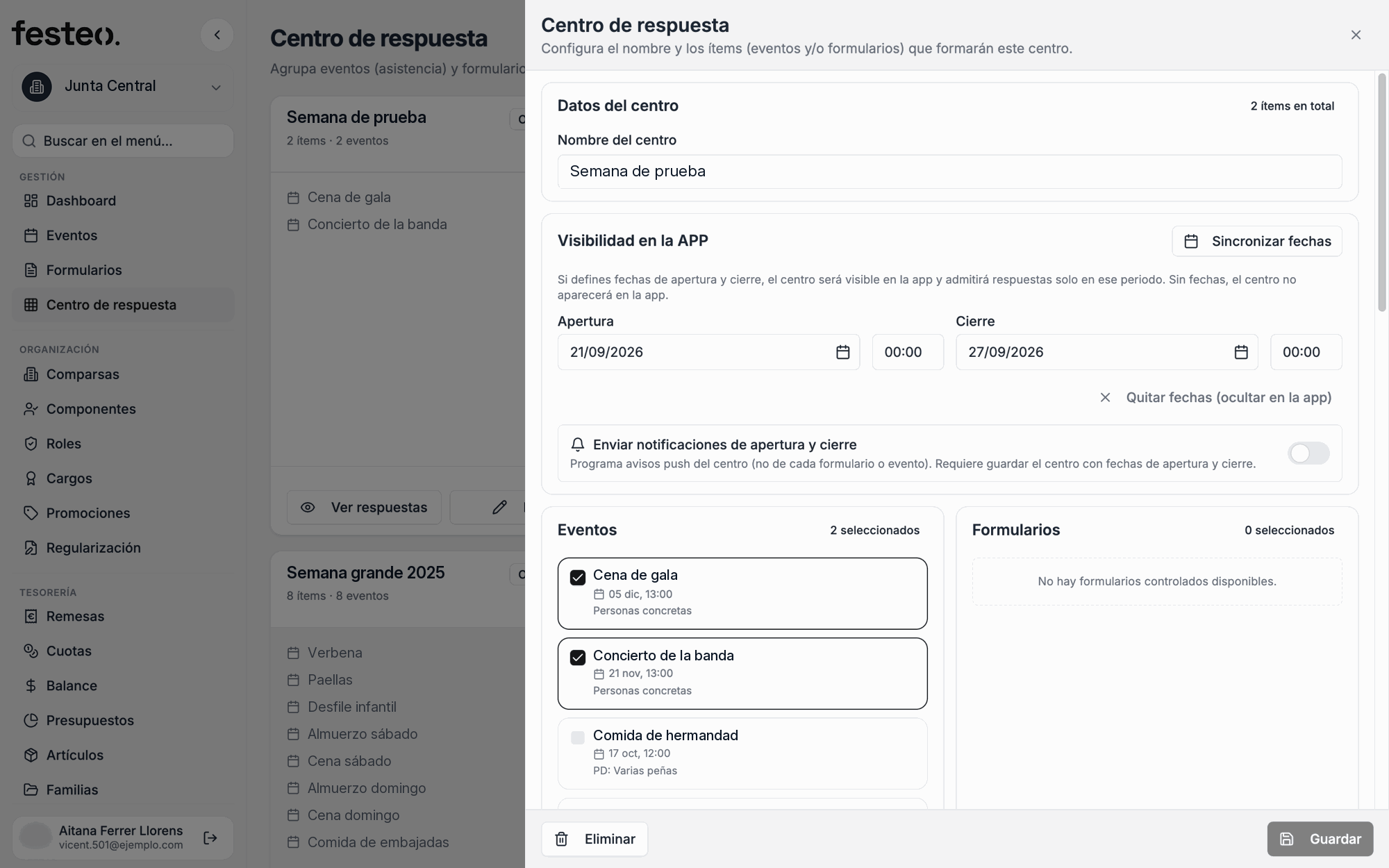
Marca los eventos y formularios que formarán parte del centro: al menos 2 en total. Cada evento muestra su fecha y a quién va dirigido (por ejemplo, «Personas concretas»).
- 3
Decide cuándo se ve en la app
Pon fechas de apertura y cierre. Con ellas el centro es visible en la app y admite respuestas solo en ese periodo. Sin fechas, el centro no aparece en la app. Con Sincronizar fechas se ajustan solas a las de los eventos, y con Quitar fechas lo ocultas otra vez.
- 4
Avisos opcionales y guardar
Con Enviar notificaciones de apertura y cierre el centro avisa en el móvil cuando se abre y se cierra (son avisos del centro, no de cada formulario o evento) y necesita que hayas puesto las fechas. Pulsa Guardar.
 Panel web
Reglas para añadir eventos
- Solo puedes añadir eventos que pidan confirmación de asistencia.
- Todos los eventos del centro deben ir dirigidos al mismo público.
- Mientras un evento esté dentro de un centro, sus destinatarios no se pueden cambiar. Para cambiarlos, quítalo antes del centro.
- Los formularios que aparecen son solo los que ya tienes controlados; si no hay, verás «No hay formularios controlados disponibles».
Editar y eliminar desde el móvil
También puedes editar o eliminar un centro desde la app (en el botón Más de su pantalla), pero para crearlo necesitas el panel.